
Melhores práticas ao usar uma hardware wallet
Principais conclusões Existem cinco regras de ouro básicas: – Nunca compartilhe sua frase de recuperação de 24 palavras, em qualquer forma, com ninguém.– Nunca, jamais, armazene sua frase de recuperação em um computador ou smartphone.– Mantenha sua frase de recuperação

SecuX W20 – WalletConnect
WalletConnect para tokens ETH e ERC-20 WalletConnect é um protocolo de código aberto para conectar aplicativos descentralizados a carteiras móveis com leitura de código QR ou deep linking. * Disponível apenas no aplicativo iOS SecuX Mobile. Comece a usar WalletConnect

SecuX W20 – Binance Smart Chain (BSC)
Criar uma conta Binance Smart Chain Clique em Binance Smart Chain account no painel esquerdo Crie uma conta BSC Clique no botão “Adicionar / Excluir Tokens” Marque o token BEP-20 que deseja adicionar. Depois, clique no botão “OK”. Os tokens

Restaurar sua Ledger usando sua frase de recuperação
Restaure um dispositivo Ledger de sua frase de recuperação para restaurar, substituir ou fazer backup de sua carteira de hardware Ledger. O dispositivo Ledger irá recuperar as chaves privadas apoiadas por sua frase de recuperação confidencial. Como alternativa, configure como

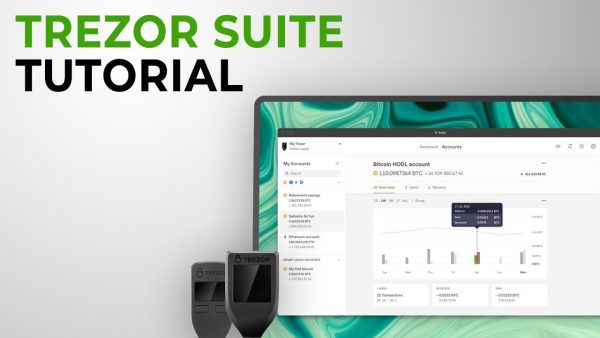
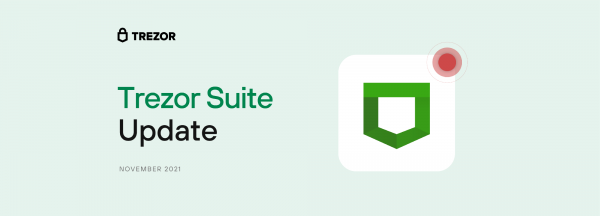
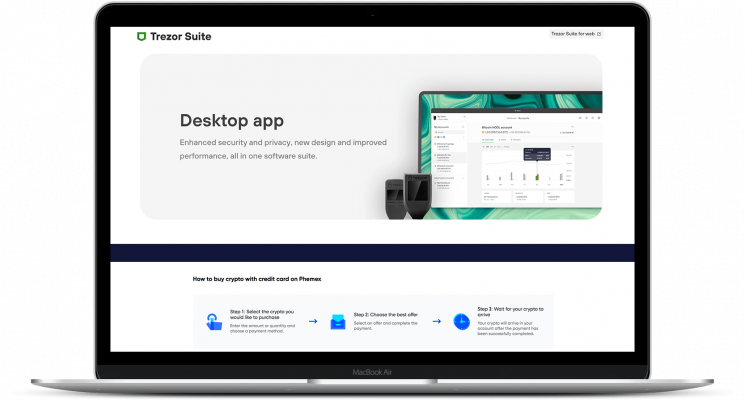
Compre e troque criptomoeda pela Trezor Suite usando o Invity
As coisas ficam mais fáceis quando você o que deseja. É exatamente por isso que o Trezor Suite está se esforçando para ser o primeiro e último lugar para criptomoeda, e tornando-o mais fácil de trabalhar. Hoje, uma nova atualização

BitBox 08.2021 – Atualização Cristallina
Stack sats sem KYC adicional mais facilmente com suporte ao Address Ownership Proof Protocol. Capanna Cristallina Desta vez, batizamos nossa atualização do BitBox02 em homenagem a uma cabana na montanha que foi escolhida por alguns bitcoiners suíços, o Baden Bitcoin

SecuX W20 – Como conectar no Computador (Bluetooth e USB)
Compatibilidade de computador e navegador Sistemas Operacionais recomendados: – Mac OS 10.13.6+– Windows 10+,– Linux ou– Chrome OS Navegador: – Chrome V.71 + Conecte com USB ou Bluetooth Conectando USB: 1. Desbloqueie sua carteira SecuX com seu PIN 2. Conecte

Como proteger ativos digitais: independência financeira na era do Bitcoin
Cuidar da criptomoeda exige um conjunto diferente de responsabilidades dos investidores do que os ativos tradicionais. Um grande problema para o dinheiro antigo é a confiança; as instituições financeiras fornecem os mecanismos necessários para proteger os depósitos, e o público concorda em

SecuX W20 – Funções do dispositivo
Bluetooth 1. Pressione o ícone Bluetooth para ativar a função Bluetooth. 2. As funções Bluetooth na SecuX e no celular/tablet/computador precisam ser ativadas para permitir o emparelhamento. 3. Uma OTP de 6 dígitos (senha de uso único) será gerada na

SecuX W20 – Recupere uma Carteira Existente
PASSO 1 – LIGUE NOTA: A carteira precisa ser carregada por pelo menos 2 horas antes da configuração. PASSO 2 – CONFIGURAÇÃO DO PIN NOTA: Evite incluir os seguintes itens em seu PIN: Sequências de números simples, como 1234 ou

SecuX W20 – Configuração de uma nova carteira
PASSO 1 – Ligue NOTA: A carteira precisa ser carregada por pelo menos 2 horas antes da configuração. PASSO 2 – Configuração do PIN NOTA: Evite incluir os seguintes itens em seu PIN: Sequências de números simples, como 1234 ou

SecuX W20 – Aplicando Firmware
Importante Tenha suas 24 palavras de recuperação e senha (se tiver uma configurada) disponíveis, caso o processo de recuperação seja necessário durante ou após a atualização do firmware. Certifique-se também de que sua carteira SecuX está conectada com segurança ao

SecuX W20 – Portal Cardano (ADA)
[title style=”center” text=””] Importante 1 – O Portal ADA só pode ser acessado por meio do aplicativo da Web SecuXess. 2 – Seu portfólio ADA não aparecerá no dispositivo SecuX. 3 – O dispositivo de carteira SecuX é usado apenas

Boas-vindas à Ledger Nano S: Primeiras configurações
Configure sua Ledger Nano S como um novo dispositivo para começar. Seu dispositivo irá gerar novas chaves privadas fornecendo acesso aos seus cripto-ativos. Você também escreverá sua frase única de recuperação de 24 palavras, o único backup de suas chaves

Senha do dispositivo BitBox02
Qual deve ser o tamanho da senha do meu dispositivo? O BitBox02 tem duas proteções de desbloqueio para proteger contra o simples teste de todas as senhas possíveis: Primeiro: Após 10 tentativas de desbloqueio malsucedidas, o dispositivo é reiniciado e

BitBox02 – Segurança em todos os níveis
Segurança de firmware e software Arquitetura de segurança de chip duplo Um computador em miniatura (também conhecido como chip de microcontrolador) dentro do BitBox02 permite a execução de código de segurança de código aberto que está disponível em repositórios de

Agora é oficial – Trezor Suite é finalmente lançado!
O Trezor Suite agora está oficialmente disponível para todos os usuários da Trezor! Depois de muitas rodadas de atualizações beta públicas e fechadas, uma versão de produção do aplicativo está pronta para download em seu desktop ou uso em seu navegador.

Backup na Bitbox02 – MicroSD
Como verificar o backup da carteira do meu cartão microSD? Se você deseja verificar se seu cartão microSD contém um backup válido de sua carteira BitBox02, faça o seguinte: Quando terminar, guarde o cartão microSD de backup da carteira em

SecuX – WalletConnect / Binance Smart Chain (BSC) / Cardano (ADA)
A SecuX tem o orgulho de anunciar os novos recursos muito esperados, incluindo suporte para WalletConnect, Binance Smart Chain (BSC) e Cardano (ADA), a serem lançados em 29 de julho de 2021, junto com a nova interface do usuário de

Backup na Bitbox02 – 24 Palavras de recuperação
Como exibir minhas 24 palavras de recuperação Nota: Não é necessário anotar suas palavras de recuperação, pois você já criou um backup de carteira em um cartão microSD quando inicializou seu BitBox02. Este é um recurso avançado. Continue lendo se