Artigo
Entrega por motoboy no mesmo dia: cidades atendidas e valores
Veja as cidades de São Paulo e região com entrega por motoboy no mesmo dia na KriptoBR, o valor a partir de cada cidade e busque pelo seu CEP.

Vídeo oficial da Trezor com a configuração da Trezor Safe 7 (em inglês).
As telas oficiais deste guia estão em inglês. Se o Trezor Suite estiver em português, os botões aparecem traduzidos, nas mesmas posições. No texto, os nomes aparecem como nas imagens.
Os dois caminhos levam ao mesmo resultado: uma carteira nova, protegida por backup e PIN. Escolha o seu:
| Computador | Celular | |
|---|---|---|
| Aplicativo | Trezor Suite para desktop | Trezor Suite para Android ou iOS |
| Conexão | Cabo USB-C ou Bluetooth | Bluetooth (recomendado) ou USB-C, este só no Android |
| Onde começa | No Trezor Suite, em Connect | Na própria Trezor, com o QR code do app |
| Etapas | 7 | 7 |
Se o Trezor Suite ainda não estiver instalado, digite trezor.io/start no navegador e clique em Download for desktop. Para fugir de sites falsos, digite o endereço exatamente assim, em vez de procurar o aplicativo em buscadores ou anúncios.
Terminada a instalação, abra o Trezor Suite. Na primeira abertura, você escolhe se quer ou não compartilhar dados anônimos de uso, que ajudam a Trezor a corrigir falhas e a melhorar o desempenho do aplicativo.
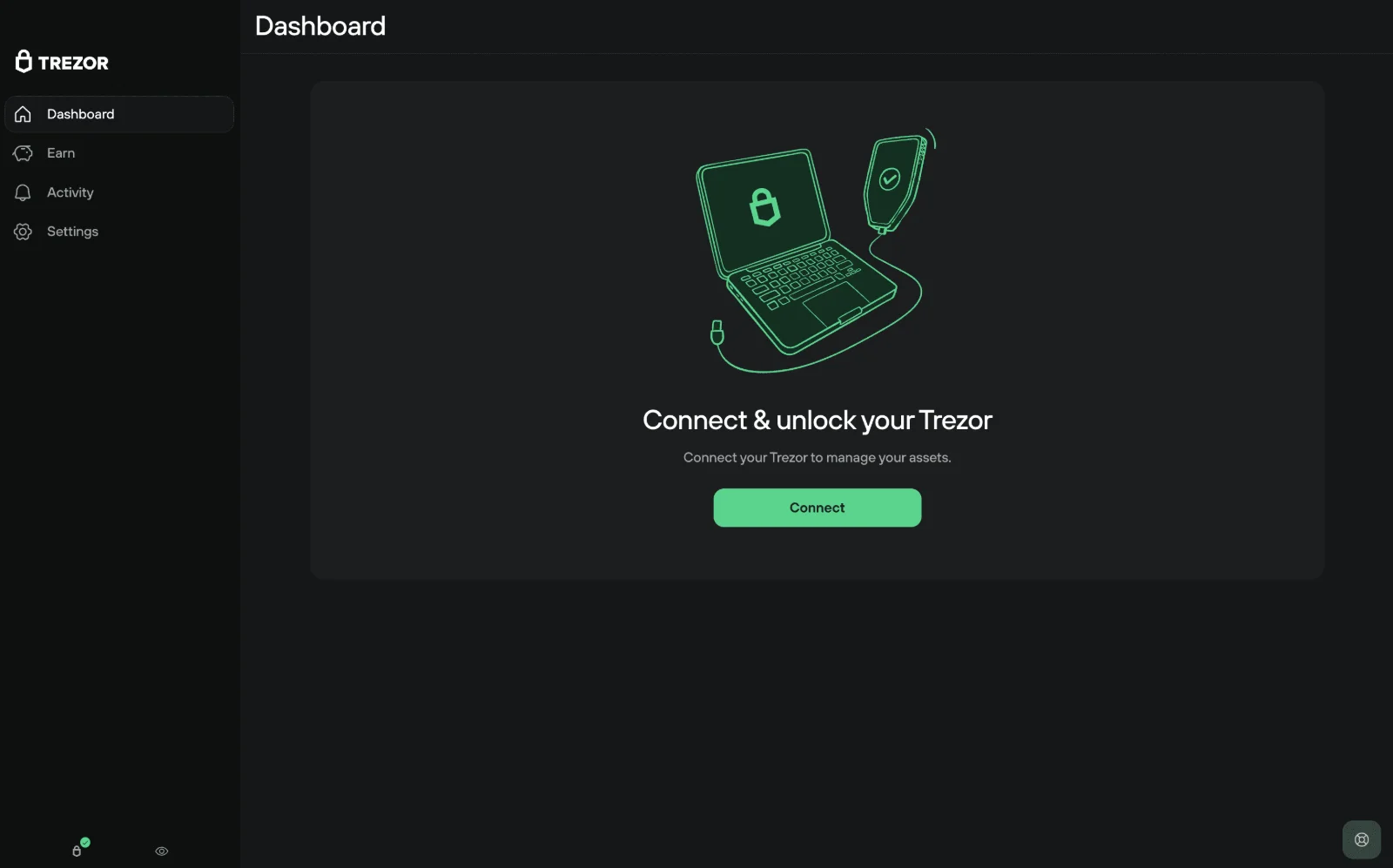
Ao abrir, o Trezor Suite mostra a mensagem Connect & unlock your Trezor. Clique em Connect.
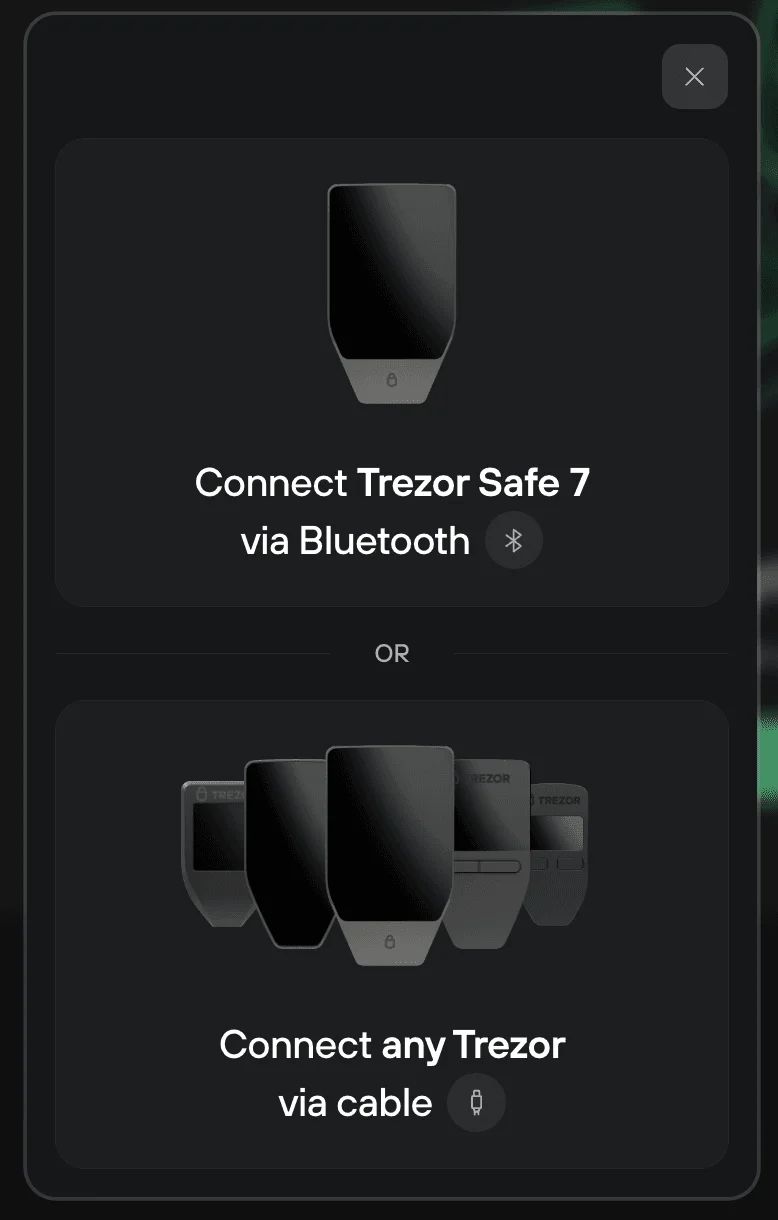
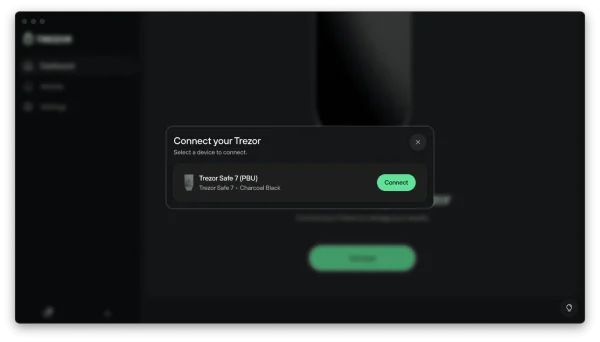
Uma janela mostra as opções de conexão. A Trezor Safe 7 pode ser conectada de duas formas:
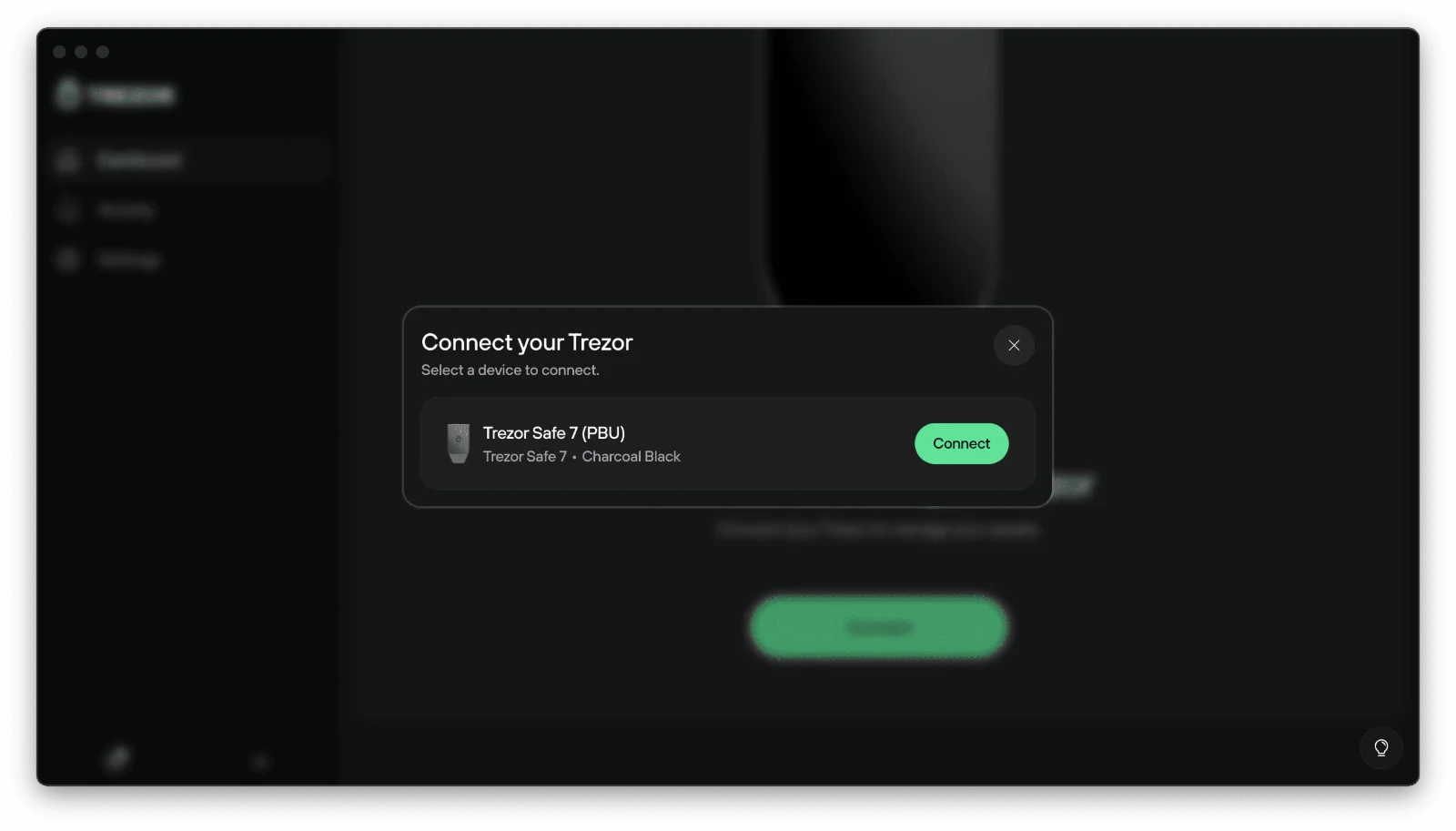
Quando o seu dispositivo aparecer na lista (por exemplo, Trezor Safe 7 (PBU)), clique em Connect para parear.
Confira se o código de pareamento exibido no computador é igual ao que aparece na tela da Trezor e clique em Connect para confirmar.
O pareamento por Bluetooth não precisa de acesso aos seus contatos nem ao histórico de chamadas.
Desligue e ligue de novo o Bluetooth do computador, remova a Trezor da lista de dispositivos pareados nas configurações de Bluetooth e faça o pareamento outra vez. Se ainda assim ela não aparecer, fale com o suporte da KriptoBR.
Com a Trezor conectada, o Trezor Suite exibe a verificação de segurança do dispositivo (Device security check). Quando estiver tudo certo, clique em Set up my Trezor.
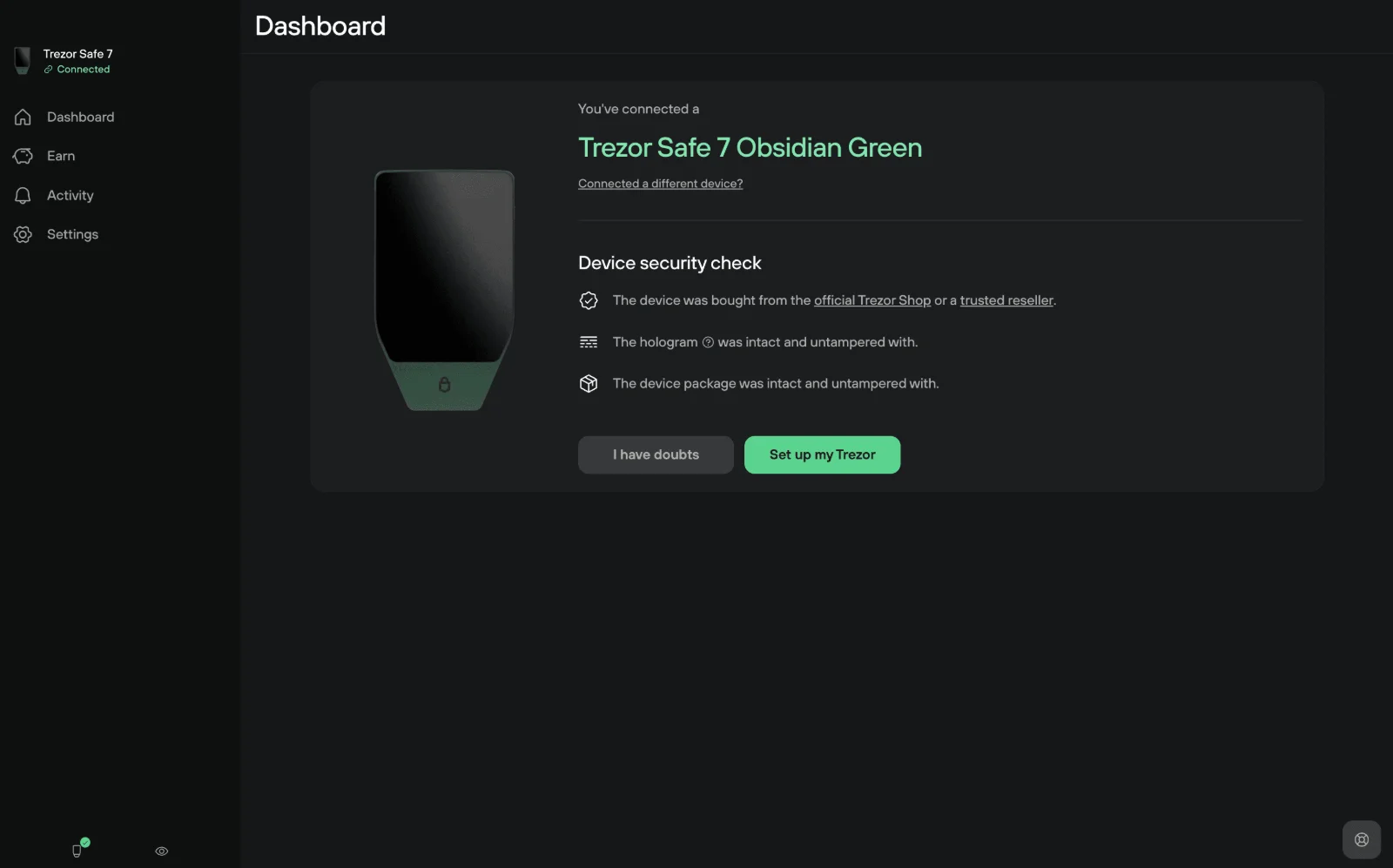
Se qualquer detalhe parecer estranho, interrompa a configuração. Veja como conferir a procedência do seu aparelho em Seu produto é original? e fale com a KriptoBR antes de continuar.
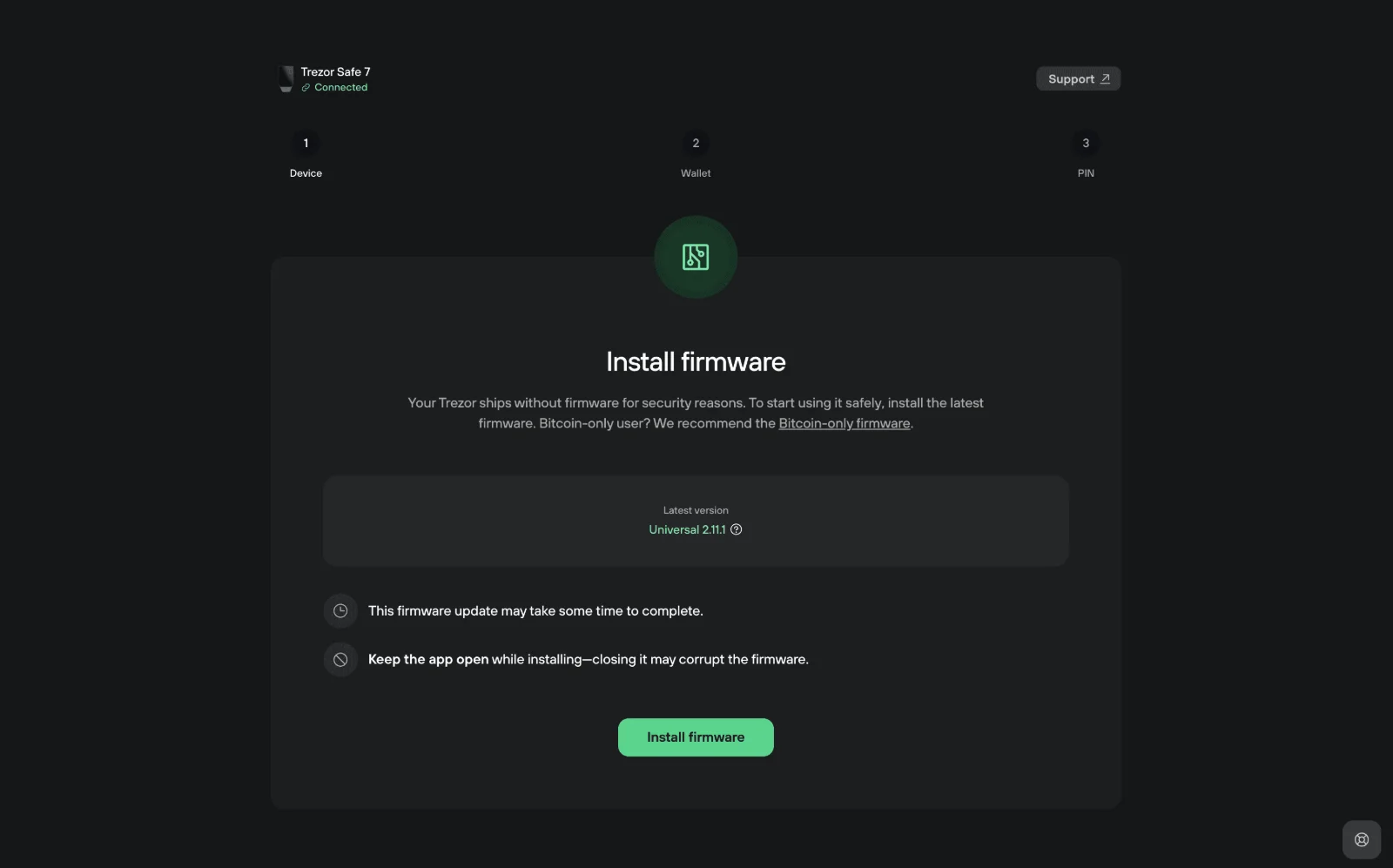
Por segurança, a Trezor sai de fábrica sem firmware instalado. O Trezor Suite conduz a instalação da versão mais recente.
Você pode escolher entre o firmware Standard, que aceita várias criptomoedas, e o firmware Bitcoin-only, só para Bitcoin.
Clique em Install firmware e aguarde a instalação terminar. A Trezor reinicia sozinha no final.
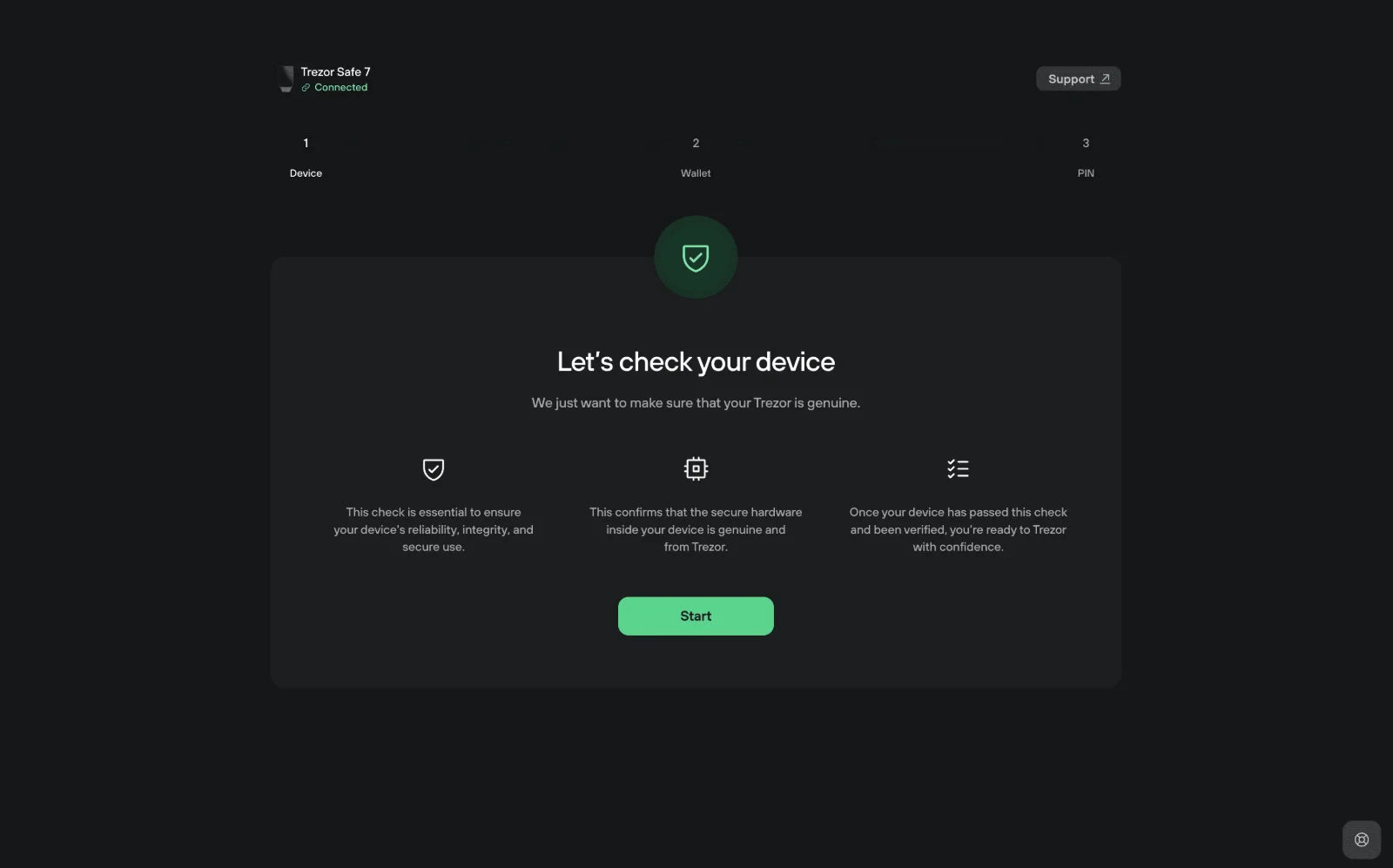
Depois do firmware, o Trezor Suite faz a verificação de autenticidade do Secure Element (o chip de segurança). Essa checagem criptográfica confirma que a sua Trezor Safe 7 foi fabricada pela Trezor e não sofreu alterações.
Clique em Start e siga as instruções na tela da Trezor para concluir a verificação.
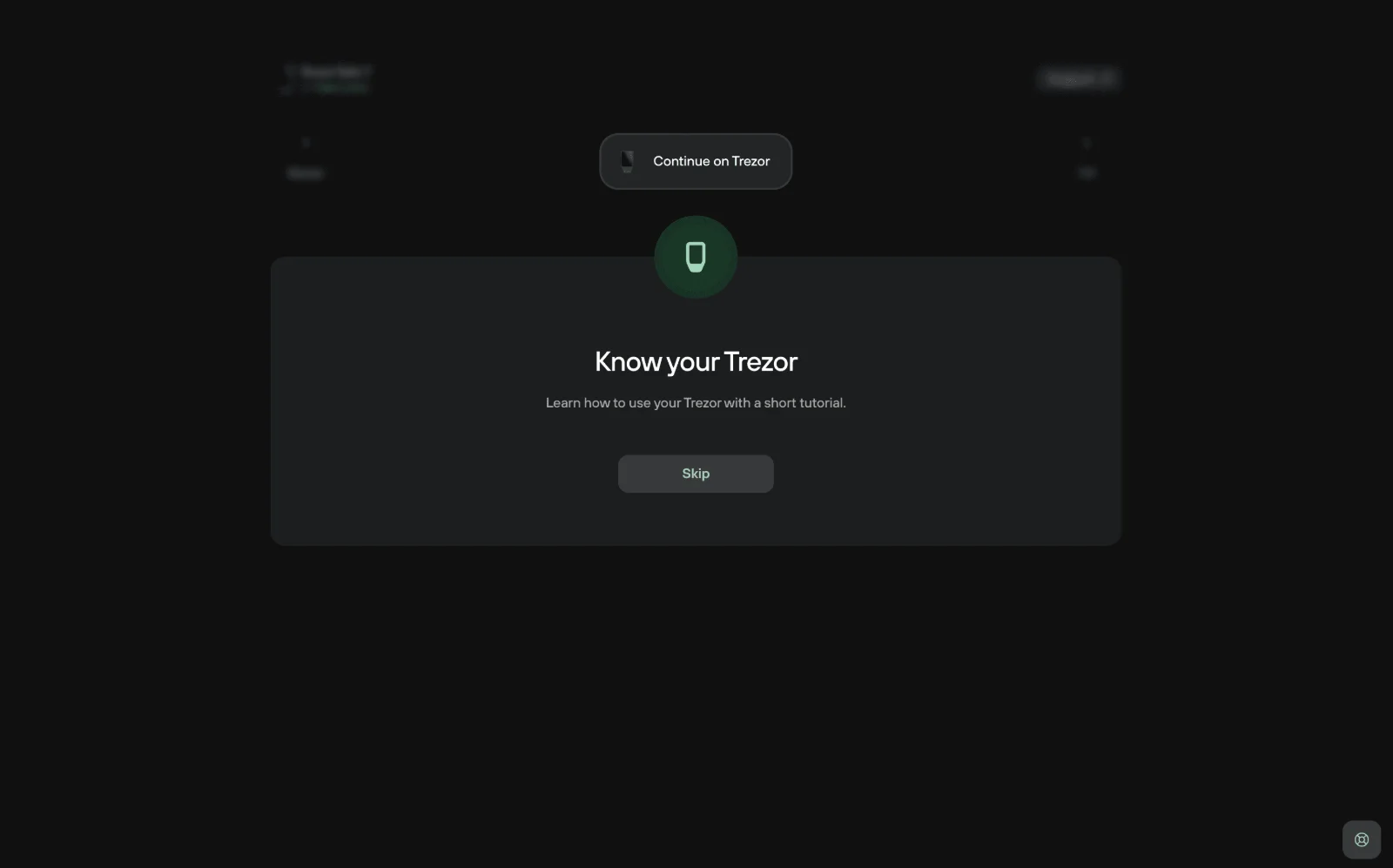
Em seguida, o dispositivo oferece um tutorial rápido, o Know your Trezor. Faça o tutorial na Trezor ou clique em Skip para pular. No final, clique em Continue.
Agora o Trezor Suite guia a criação da carteira e do backup.
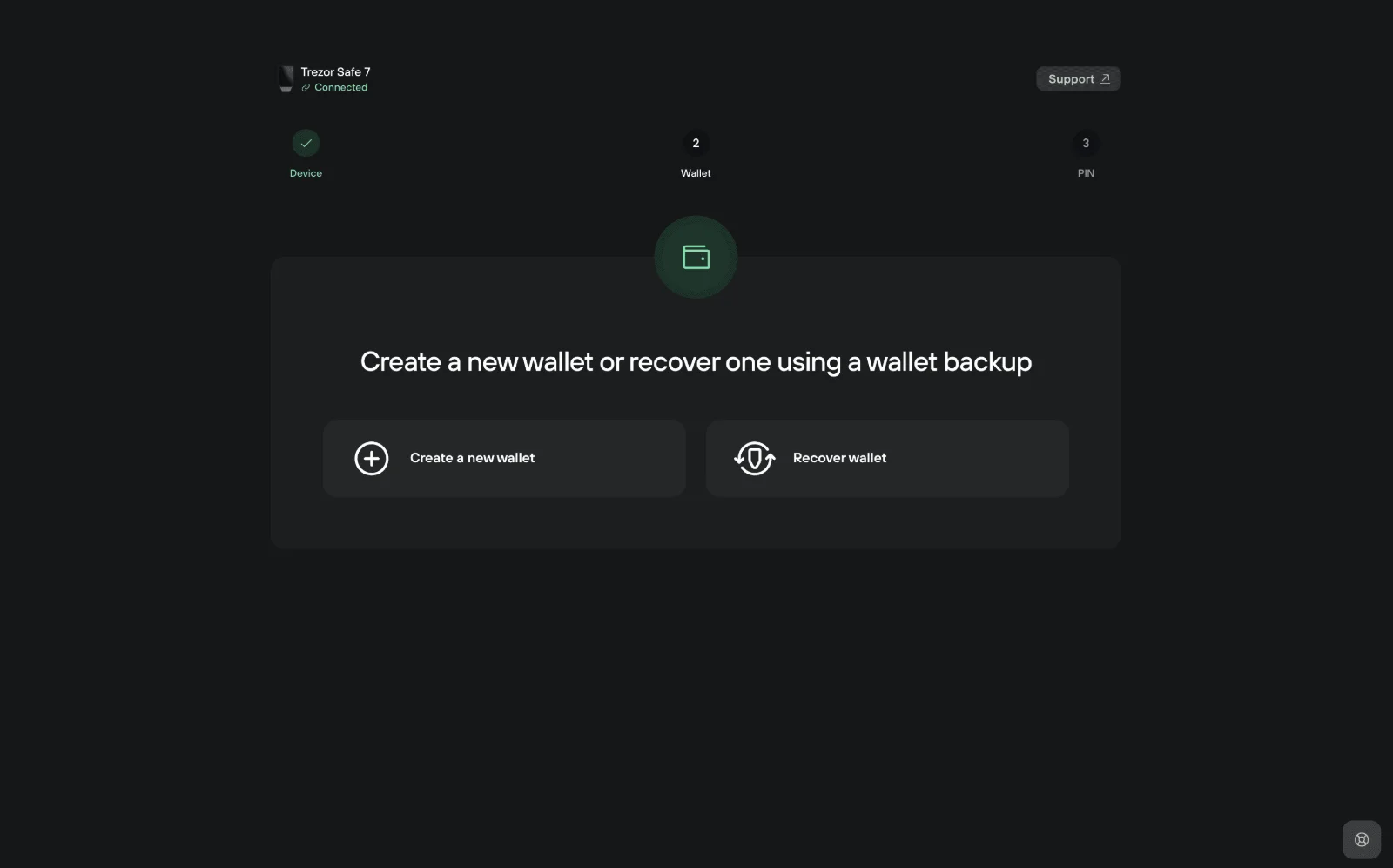
Clique em Create a new wallet se esta é a primeira configuração, ou em Recover se você vai restaurar uma carteira a partir de um backup que já existe.
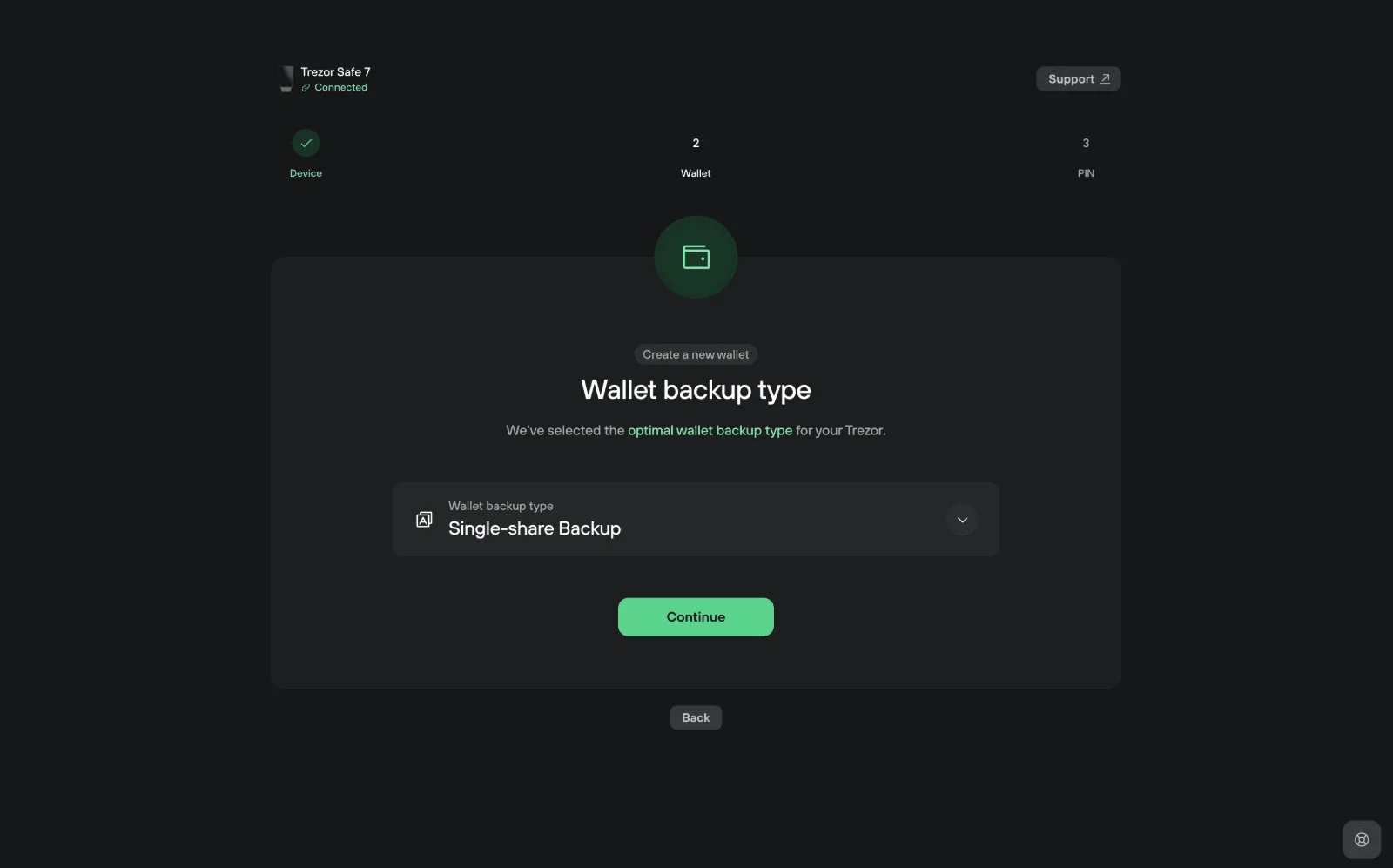
Ao escolher Create a new wallet, aparece a tela do tipo de backup. O Trezor Suite recomenda, por padrão, o Single-share Backup, com 20 palavras.
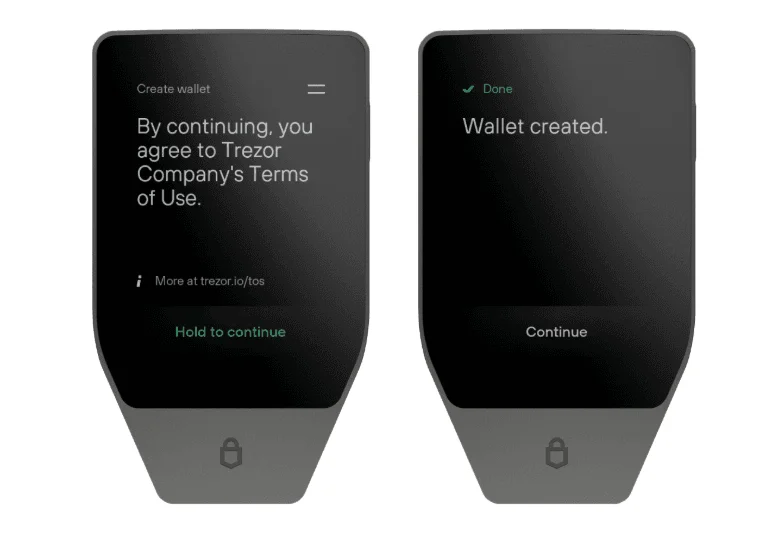
Clique em Create wallet. A Trezor pede que você aceite os Termos de Uso: pressione e segure na tela para criar a carteira. Com a carteira criada, toque em Continue no dispositivo.
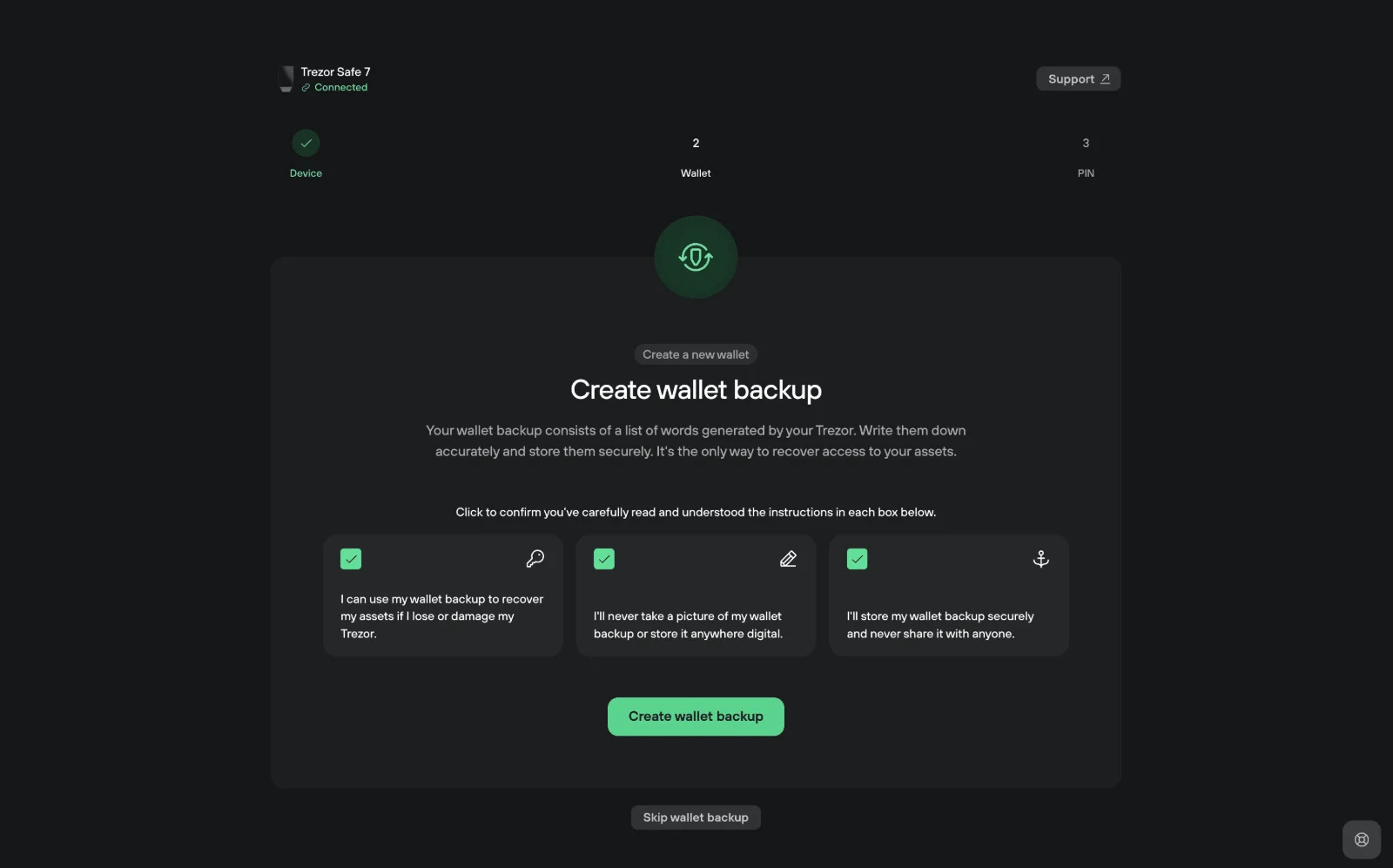
De volta ao Trezor Suite, clique em Continue to wallet backup. Primeiro aparecem as instruções do backup: leia com atenção e marque as caixas para confirmar que entendeu. Depois, clique em Create wallet backup.
A Trezor vai orientar você a anotar as palavras e a mantê-las em sigilo.
A Trezor Safe 7 mostra as 20 palavras uma de cada vez. Elas formam o backup da sua carteira e são a chave para recuperar o acesso a ela.
Anote as 20 palavras, na ordem exata, em um dos cartões de backup que vêm na caixa. Se as palavras forem perdidas ou anotadas com erro, não há como recuperar a carteira.
Use as setas para cima e para baixo do dispositivo para navegar entre as palavras. Dá para voltar e revisar a ordem e a grafia. Ao terminar, toque em Continue.
Em seguida, a Trezor pede que você selecione algumas palavras do backup, para confirmar que a anotação está correta.
As palavras só devem ser digitadas diretamente na sua Trezor. Aplicativos e sites falsos tentam convencer as pessoas a digitar o backup, e quem cai nesse golpe pode ter os fundos roubados. Guarde o backup escrito em papel ou em metal, sempre offline e em lugar seguro.
Para proteger as palavras contra fogo e água, a KriptoBR oferece a KriptoSteel, placa de aço para gravar o backup.
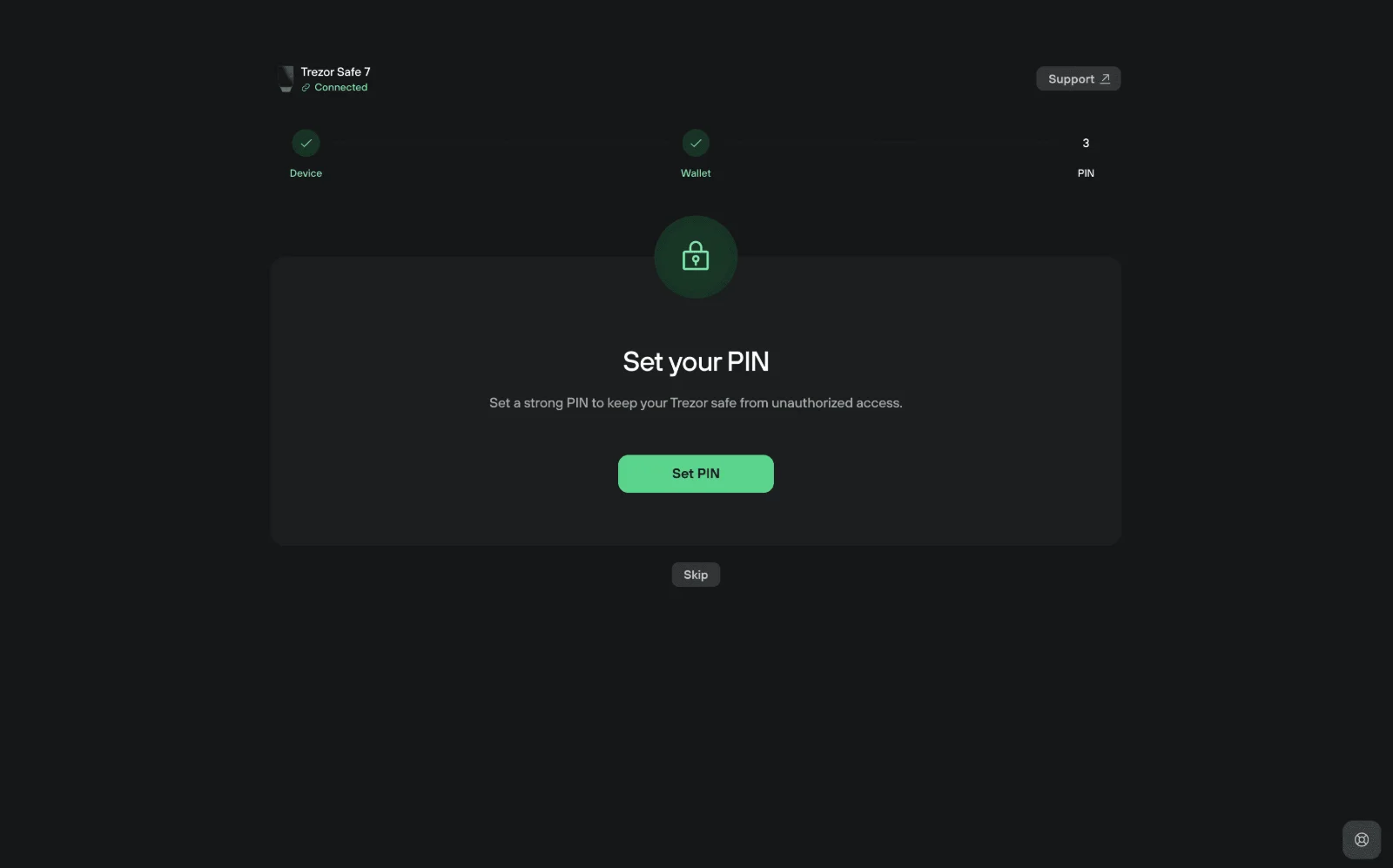
Com o backup criado, o Trezor Suite pede que você defina um PIN, que protege o dispositivo contra acesso não autorizado.
Clique em Set PIN e siga as instruções. A Trezor Safe 7 pede que o PIN seja digitado direto na tela sensível ao toque do dispositivo.
Depois de 10 tentativas erradas, a carteira é apagada da Trezor e só pode ser restaurada com o backup de palavras.
Se quiser anotar o PIN, use o espaço reservado no cartão de backup. Mantenha esse cartão sempre em sigilo e offline.
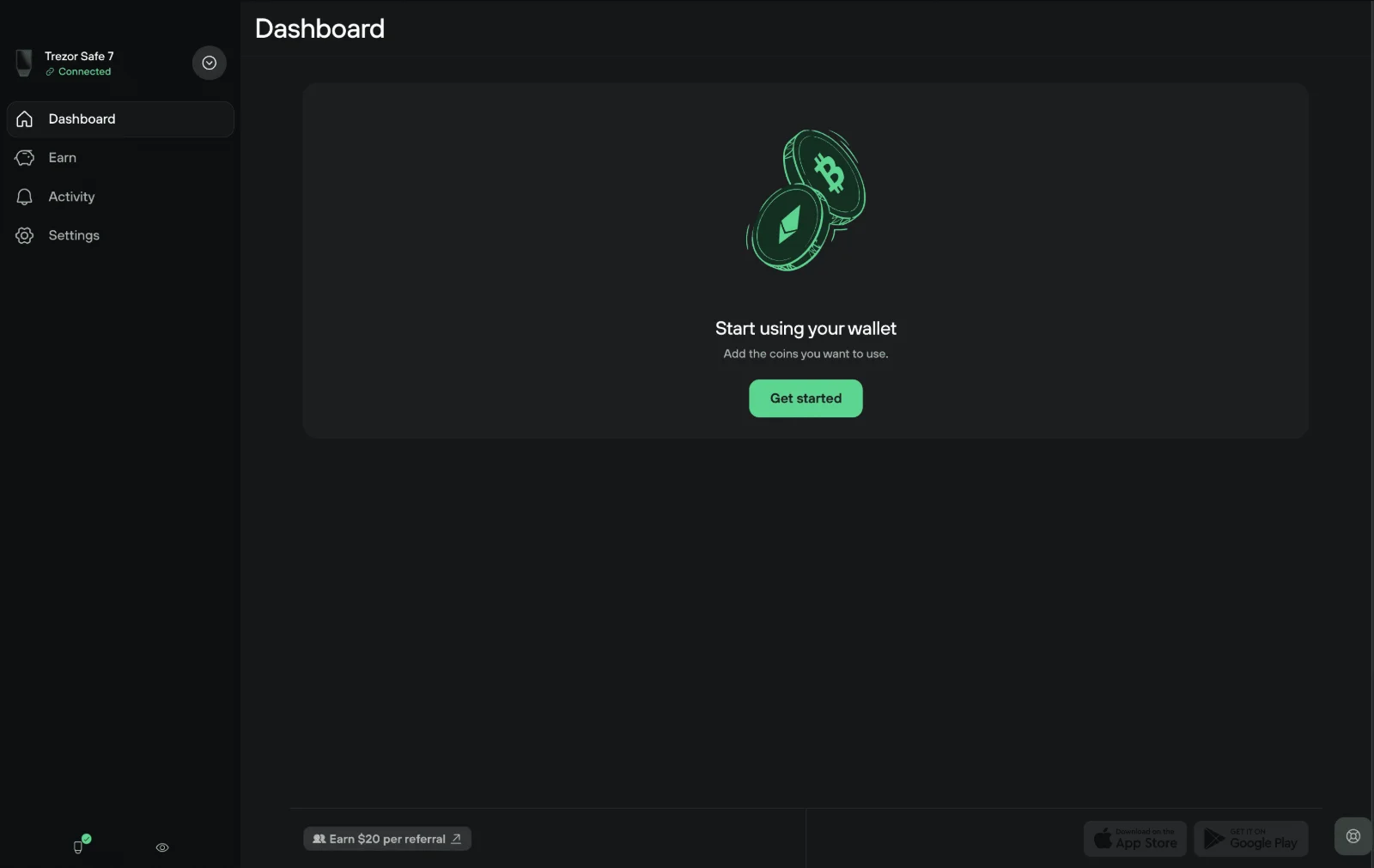
Pronto, a sua Trezor Safe 7 está configurada. Agora você já pode enviar, receber e gerenciar as suas criptomoedas com segurança. No painel do Trezor Suite, clique em Get started para ativar os ativos que deseja usar.
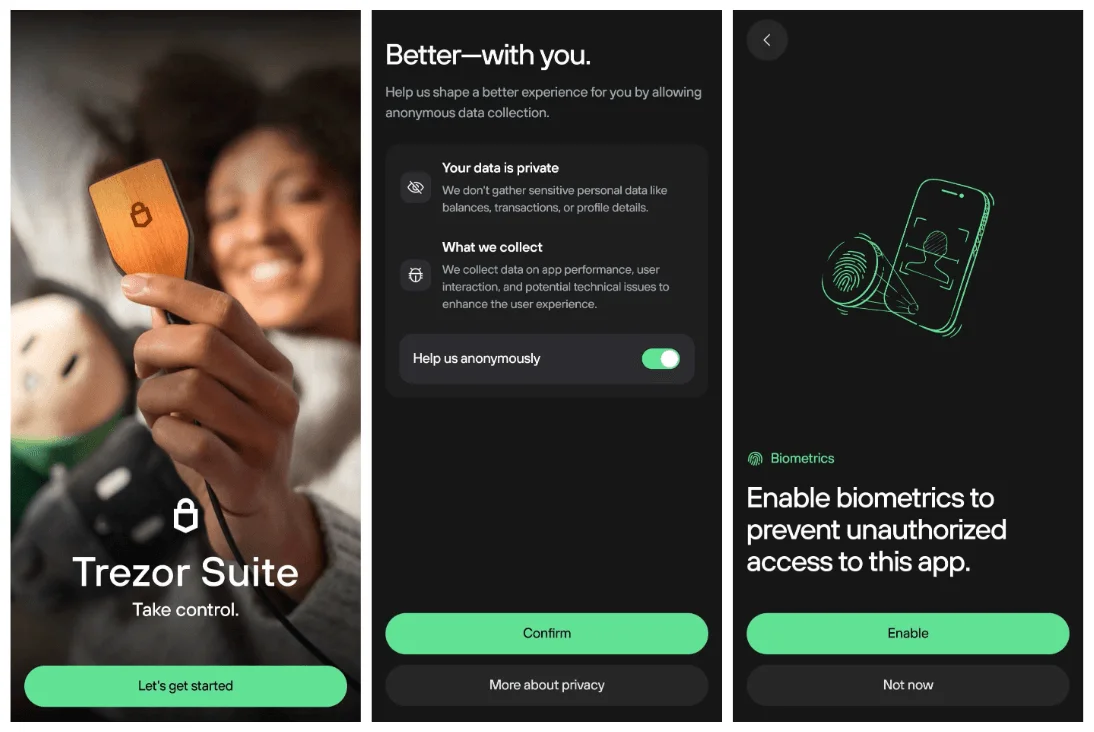
Pressione o botão para ligar o dispositivo. Aparece a tela de boas-vindas da Trezor Safe 7, com o endereço trezor.io/start e a mensagem Tap to begin setup.
Toque na tela. A Trezor mostra um QR code que leva ao Trezor Suite.
No celular:
Para conferir a embalagem e a procedência do aparelho, veja Seu produto é original?
Ao abrir o Trezor Suite, aparece a tela Connect your Trezor. Toque em Connect. A Trezor Safe 7 pode ser conectada de duas formas:
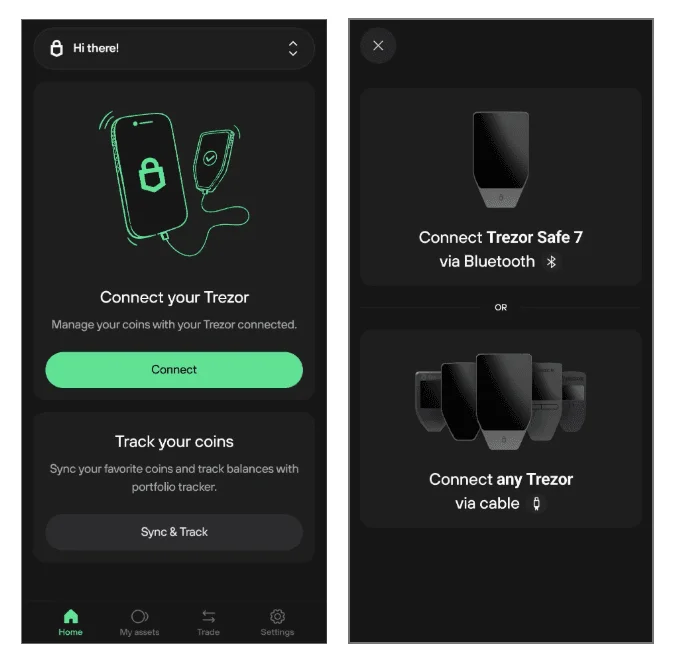
Toque em Connect via Bluetooth para iniciar o pareamento. O Trezor Suite começa a procurar dispositivos próximos.
Quando a sua Trezor aparecer (por exemplo, Trezor Safe 7 (W6K)), toque nela para parear. Confira se o código de pareamento no celular é igual ao da tela da Trezor e toque em Pair para confirmar.
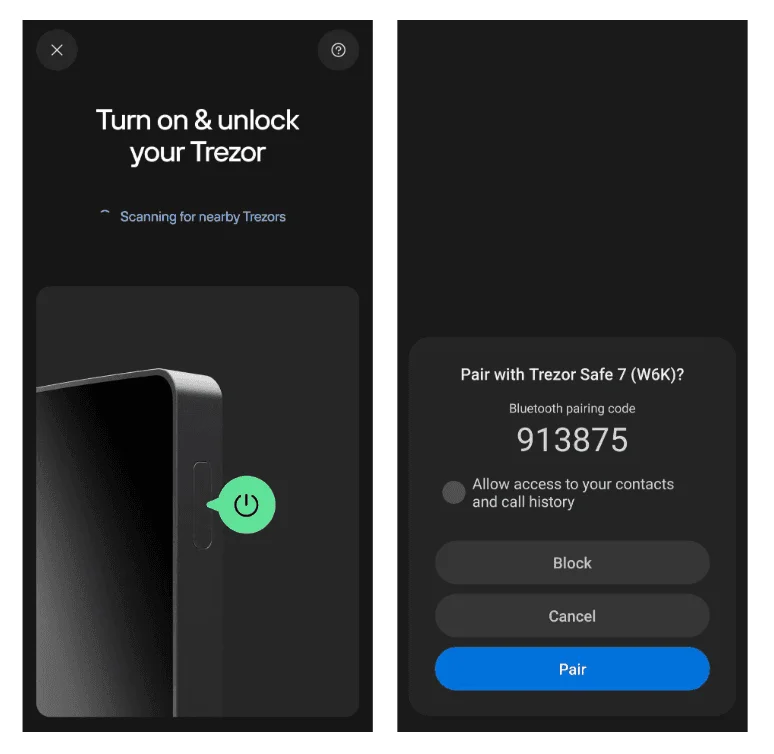
O pareamento por Bluetooth não precisa de acesso aos seus contatos nem ao histórico de chamadas.
Desligue e ligue de novo o Bluetooth do celular, remova a Trezor da lista de dispositivos pareados nas configurações de Bluetooth e faça o pareamento outra vez. Se ainda assim ela não aparecer, fale com o suporte da KriptoBR.
Com o dispositivo conectado, aparece a mensagem Now it’s just you and your crypto. Toque em Let’s get started para começar a configuração.
O Trezor Suite faz uma verificação de segurança para confirmar que o dispositivo pode ser usado com tranquilidade. Você confirma que:
Toque em Yes para confirmar e continuar.
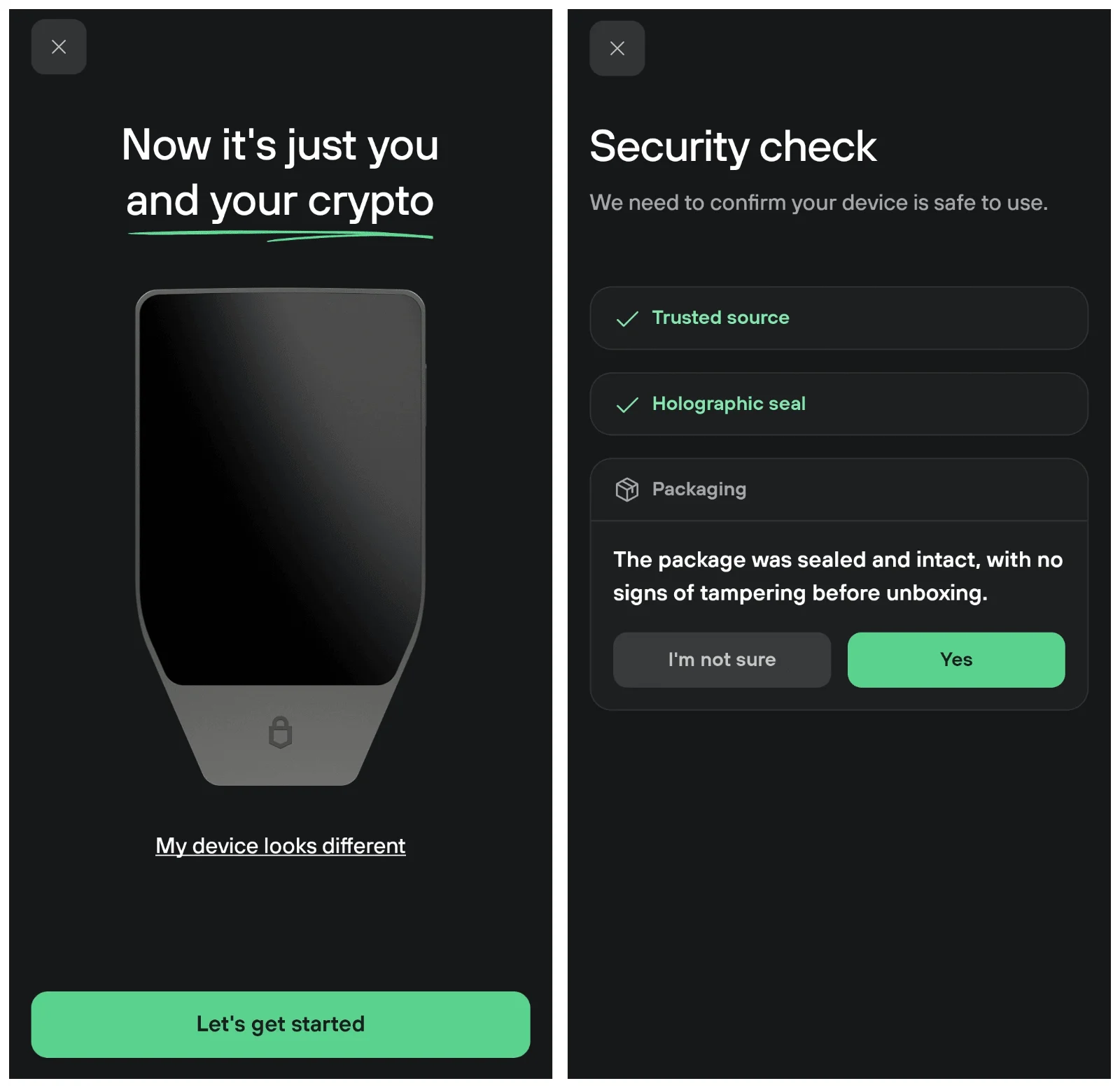
Se qualquer detalhe parecer estranho, interrompa a configuração. Veja como conferir a procedência do seu aparelho em Seu produto é original? e fale com a KriptoBR antes de continuar.
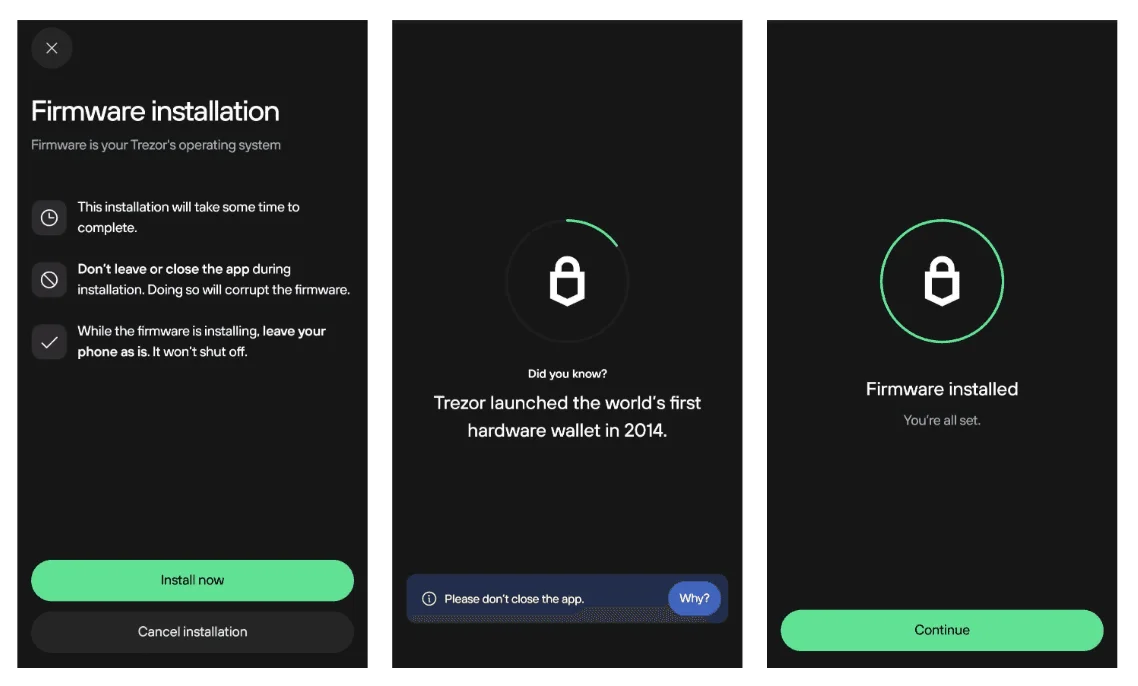
Por segurança, a Trezor sai de fábrica sem firmware instalado. O Trezor Suite instala a versão mais recente automaticamente.
Toque em Install now para começar.
Mantenha o app aberto e em primeiro plano, com o celular perto da Trezor, até o fim da instalação.
A Trezor Safe 7 reinicia sozinha ao terminar. Depois, toque em Continue.
Depois de reiniciar, o Trezor Suite se reconecta e cria uma conexão segura com o dispositivo. O app pede o código de segurança de uso único exibido na tela da Trezor: digite o código no app para continuar.
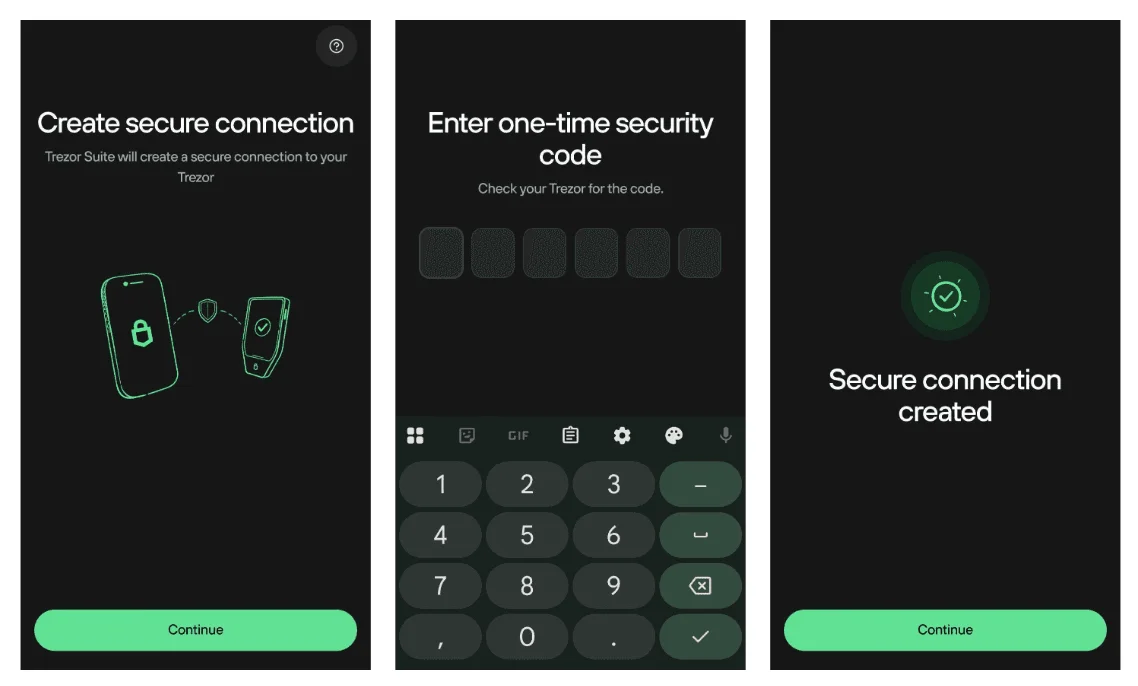
Quer entender como essa conexão protege a sua carteira? Leia Trezor Host Protocol (THP): como a Trezor protege o Bluetooth da Safe 7.
Depois do firmware, o Trezor Suite faz a verificação de autenticidade do Secure Element. Essa checagem criptográfica confirma que a sua Trezor Safe 7 foi fabricada pela Trezor e não sofreu alterações. Siga as instruções na tela da Trezor para concluir.
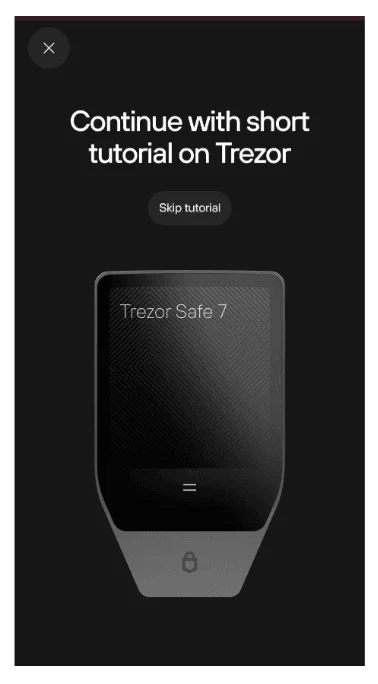
Em seguida, o dispositivo oferece o tutorial rápido Know your Trezor. Faça o tutorial na Trezor ou toque em Skip tutorial. No final, toque em Continue.
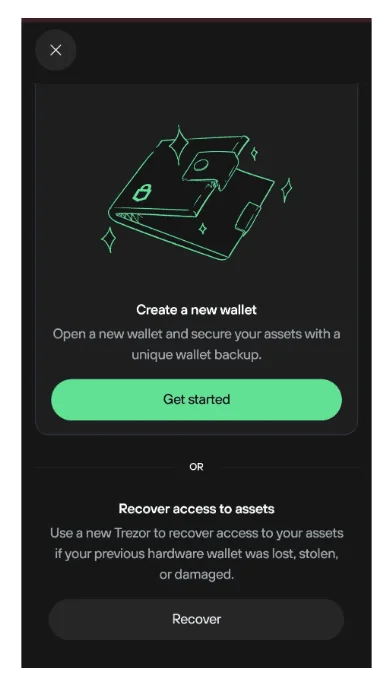
Com a conexão segura estabelecida, aparece a tela Create a new wallet. Toque em Get started para criar uma carteira nova, ou em Recover se você vai restaurar uma carteira a partir de um backup que já existe.
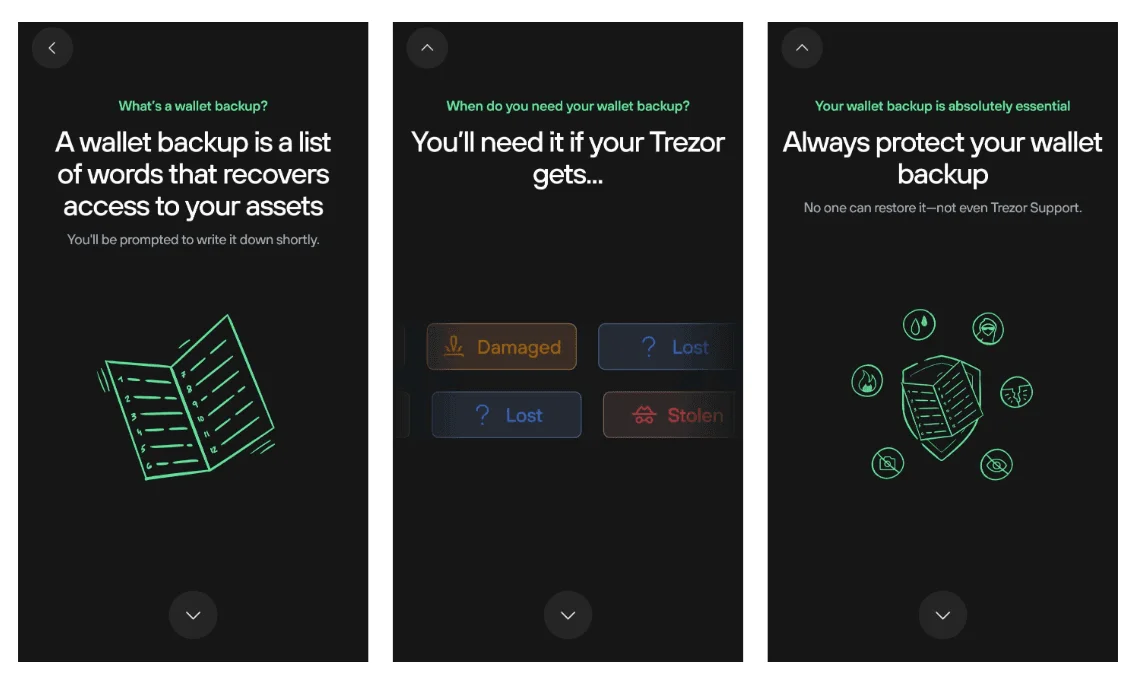
Ao tocar em Get started, algumas telas explicam o que é o backup da carteira e por que ele é tão importante.
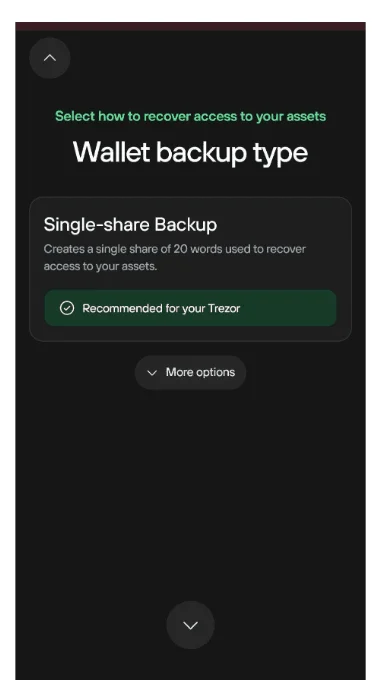
Depois, aparece a tela Wallet backup type. O Trezor Suite recomenda, por padrão, o Single-share Backup, com 20 palavras.
Toque em Create wallet. A Trezor pede que você aceite os Termos de Uso: pressione e segure na tela para criar a carteira. Com a carteira criada, toque em Continue.
A Trezor vai orientar você a anotar as palavras e a mantê-las em sigilo.
A Trezor Safe 7 mostra as 20 palavras uma de cada vez. Elas formam o backup da sua carteira e são a chave para recuperar o acesso a ela.
Anote as 20 palavras, na ordem exata, em um dos cartões de backup que vêm na caixa. Se as palavras forem perdidas ou anotadas com erro, não há como recuperar a carteira.
Use as setas para cima e para baixo do dispositivo para navegar entre as palavras. Dá para voltar e revisar a ordem e a grafia. Ao terminar, toque em Continue.
Em seguida, a Trezor pede que você selecione algumas palavras do backup, para confirmar que a anotação está correta.
As palavras só devem ser digitadas diretamente na sua Trezor. Aplicativos e sites falsos tentam convencer as pessoas a digitar o backup, e quem cai nesse golpe pode ter os fundos roubados. Guarde o backup escrito em papel ou em metal, sempre offline e em lugar seguro.
Para proteger as palavras contra fogo e água, a KriptoBR oferece a KriptoSteel, placa de aço para gravar o backup.
Com o backup criado, o Trezor Suite pede que você defina um PIN, que protege o dispositivo contra acesso não autorizado.
Toque em Set PIN e siga as instruções. A Trezor Safe 7 pede que o PIN seja digitado direto na tela sensível ao toque do dispositivo.
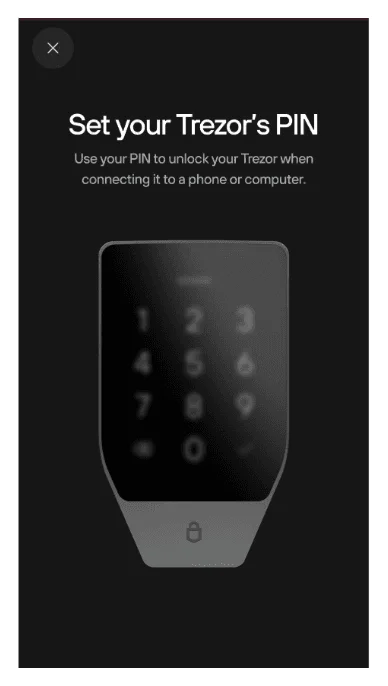
Depois de 10 tentativas erradas, a carteira é apagada da Trezor e só pode ser restaurada com o backup de palavras.
Se quiser anotar o PIN, use o espaço reservado no cartão de backup. Mantenha esse cartão sempre em sigilo e offline.
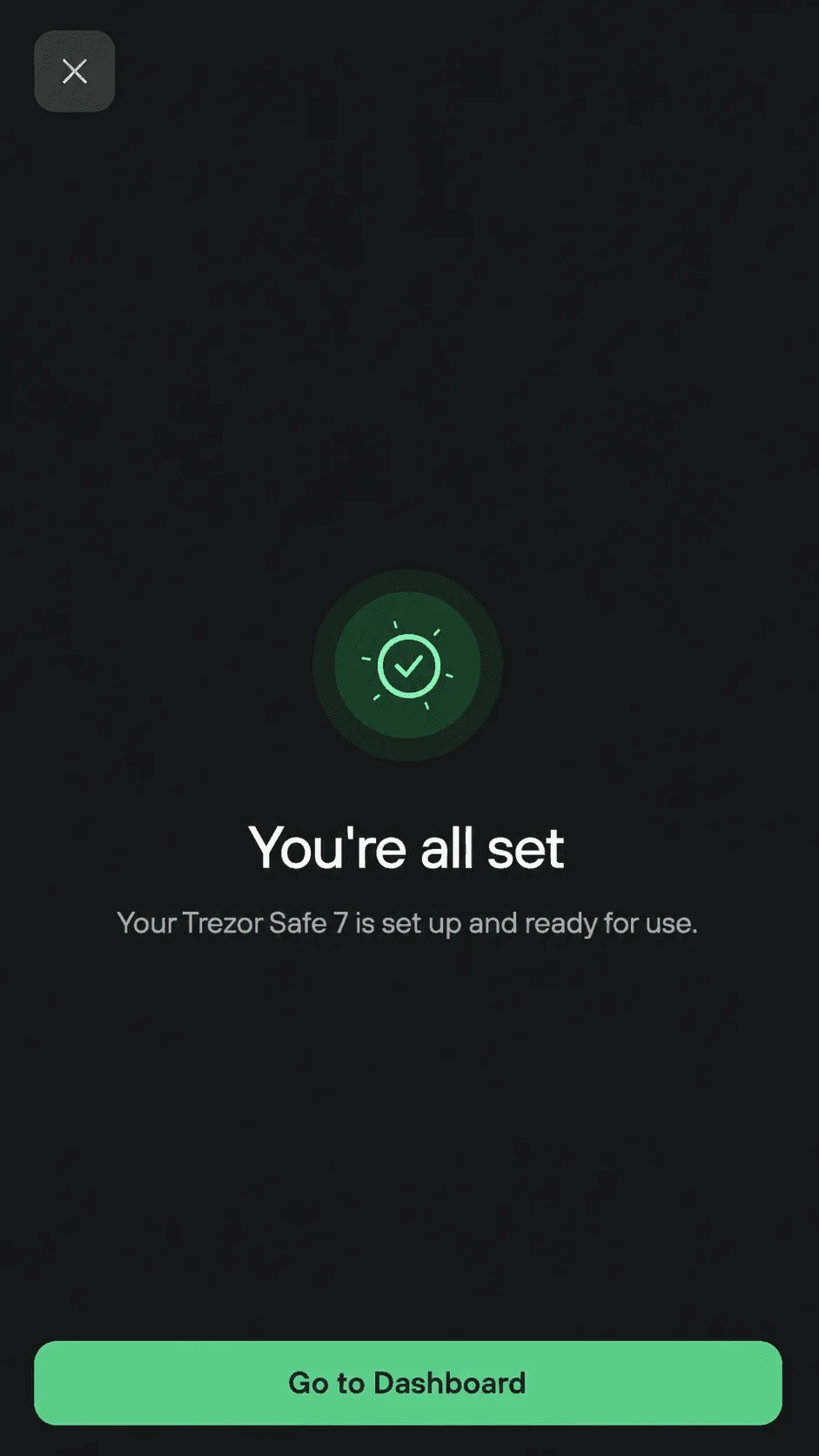
Pronto, a sua Trezor Safe 7 está configurada e pronta para uso. Toque em Go to Dashboard para começar a usar a carteira. Agora você já pode enviar, receber e gerenciar as suas criptomoedas com segurança.
Cerca de 15 minutos, pelo computador ou pelo celular. A maior parte do tempo vai para a instalação do firmware e para anotar com calma as 20 palavras do backup.
Não. No iPhone, a Trezor Safe 7 se conecta somente por Bluetooth, e o cabo USB-C serve só para carregar a bateria. No Android, dá para usar Bluetooth ou cabo USB-C, tanto na configuração quanto no uso do dia a dia.
Não. Por segurança, toda Trezor sai de fábrica sem firmware. A instalação acontece no primeiro uso, pelo Trezor Suite, que baixa a versão mais recente. Na Safe 7, você escolhe entre o firmware Standard (várias criptomoedas) e o Bitcoin-only.
Por padrão, o Trezor Suite recomenda o Single-share Backup, com 20 palavras. Elas são a única forma de recuperar a carteira, por isso devem ser anotadas na ordem exata e guardadas offline, em papel ou em metal.
Depois de 10 tentativas erradas, a carteira é apagada da Trezor. Os fundos não se perdem, mas a carteira só pode ser restaurada com o backup de palavras.
Nunca. As palavras do backup só devem ser digitadas diretamente na tela da sua Trezor. Aplicativos e sites falsos tentam convencer as pessoas a digitar o backup, e quem faz isso pode ter os fundos roubados.
Sim. Quem compra uma Trezor na KriptoBR pode selecionar no ato da compra o Curso Trezor, do básico ao avançado, gratuito e com acesso vitalício, e conta com suporte por e-mail em português.
A KriptoBR é revenda oficial Trezor no Brasil: produto original e lacrado, nota fiscal, garantia nacional, suporte em português e o Curso Trezor gratuito e vitalício na compra.
Ver a Trezor Safe 7Fonte: Trezor, “Get started with the Trezor Safe 7” (Trezor Knowledge Base). Conteúdo e imagens adaptados pela KriptoBR, revenda oficial Trezor, com autorização. Trezor, Trezor Safe 7 e Trezor Suite são marcas da SatoshiLabs.
Video oficial de Trezor con la configuración de la Trezor Safe 7 (en inglés).
Las pantallas oficiales de esta guía están en inglés. Si Trezor Suite está en español, los botones aparecen traducidos, en las mismas posiciones. En el texto, los nombres se muestran como en las imágenes.
Los dos caminos llevan al mismo resultado: una billetera nueva, protegida con respaldo y PIN. Elige el tuyo:
| Computadora | Celular | |
|---|---|---|
| Aplicación | Trezor Suite para escritorio | Trezor Suite para Android o iOS |
| Conexión | Cable USB-C o Bluetooth | Bluetooth (recomendado) o USB-C, este solo en Android |
| Dónde empieza | En Trezor Suite, en Connect | En la propia Trezor, con el código QR de la app |
| Etapas | 7 | 7 |
Si todavía no tienes Trezor Suite, escribe trezor.io/start en el navegador y haz clic en Download for desktop. Para evitar sitios falsos, escribe la dirección exactamente así, en lugar de buscar la aplicación en buscadores o anuncios.
Cuando termine la instalación, abre Trezor Suite. La primera vez, eliges si quieres compartir o no datos de uso anónimos, que ayudan a Trezor a corregir errores y a mejorar el rendimiento de la aplicación.
Al abrirse, Trezor Suite muestra el mensaje Connect & unlock your Trezor. Haz clic en Connect.
Una ventana muestra las opciones de conexión. La Trezor Safe 7 se puede conectar de dos formas:
Cuando tu dispositivo aparezca en la lista (por ejemplo, Trezor Safe 7 (PBU)), haz clic en Connect para emparejarlo.
Comprueba que el código de emparejamiento que aparece en la computadora sea igual al de la pantalla de la Trezor y haz clic en Connect para confirmar.
El emparejamiento por Bluetooth no necesita acceso a tus contactos ni al historial de llamadas.
Apaga y vuelve a encender el Bluetooth de la computadora, elimina la Trezor de la lista de dispositivos vinculados en la configuración de Bluetooth y vuelve a emparejarla. Si aun así no aparece, comunícate con el soporte de KriptoBR.
Con la Trezor conectada, Trezor Suite muestra la verificación de seguridad del dispositivo (Device security check). Cuando todo esté en orden, haz clic en Set up my Trezor.
Si cualquier detalle te parece extraño, detén la configuración. Revisa cómo comprobar el origen de tu dispositivo en ¿Tu producto es original? (en portugués) y comunícate con KriptoBR antes de continuar.
Por seguridad, la Trezor sale de fábrica sin firmware instalado. Trezor Suite te guía para instalar la versión más reciente.
Puedes elegir entre el firmware Standard, compatible con varias criptomonedas, y el firmware Bitcoin-only, solo para Bitcoin.
Haz clic en Install firmware y espera a que termine la instalación. La Trezor se reinicia sola al final.
Después del firmware, Trezor Suite hace la verificación de autenticidad del Secure Element (el chip de seguridad). Esta comprobación criptográfica confirma que tu Trezor Safe 7 fue fabricada por Trezor y que no fue alterada.
Haz clic en Start y sigue las instrucciones en la pantalla de la Trezor para completar la verificación.
Luego, el dispositivo ofrece un tutorial rápido, Know your Trezor. Haz el tutorial en la Trezor o haz clic en Skip para omitirlo. Al final, haz clic en Continue.
Ahora Trezor Suite te guía en la creación de la billetera y del respaldo.
Haz clic en Create a new wallet si es tu primera configuración, o en Recover si vas a restaurar una billetera a partir de un respaldo existente.
Al elegir Create a new wallet, aparece la pantalla del tipo de respaldo. De forma predeterminada, Trezor Suite recomienda el Single-share Backup, con 20 palabras.
Haz clic en Create wallet. La Trezor te pide aceptar los Términos de uso: mantén presionada la pantalla para crear la billetera. Con la billetera creada, toca Continue en el dispositivo.
De vuelta en Trezor Suite, haz clic en Continue to wallet backup. Primero aparecen las instrucciones del respaldo: léelas con atención y marca las casillas para confirmar que las entendiste. Después, haz clic en Create wallet backup.
La Trezor te indicará que anotes las palabras y que las mantengas en privado.
La Trezor Safe 7 muestra las 20 palabras una por una. Forman el respaldo de tu billetera y son la llave para recuperar el acceso a ella.
Anota las 20 palabras, en el orden exacto, en una de las tarjetas de respaldo incluidas en la caja. Si las palabras se pierden o se anotan con errores, la billetera no se puede recuperar.
Usa las flechas hacia arriba y hacia abajo del dispositivo para moverte entre las palabras. Puedes regresar para revisar el orden y la ortografía. Cuando termines, toca Continue.
Luego, la Trezor te pide seleccionar algunas palabras del respaldo para confirmar que las anotaste correctamente.
Las palabras solo se ingresan directamente en tu Trezor. Hay apps y sitios falsos que intentan convencerte de escribir el respaldo, y si caes en la trampa te pueden robar los fondos. Guarda el respaldo escrito en papel o en metal, siempre sin conexión y en un lugar seguro.
Para proteger las palabras del fuego y del agua, KriptoBR ofrece la KriptoSteel, una placa de acero para grabar el respaldo.
Con el respaldo creado, Trezor Suite te pide definir un PIN, que protege el dispositivo contra accesos no autorizados.
Haz clic en Set PIN y sigue las instrucciones. La Trezor Safe 7 te pide ingresar el PIN directamente en la pantalla táctil del dispositivo.
Después de 10 intentos incorrectos, la billetera se borra de la Trezor y solo se puede restaurar con el respaldo de palabras.
Si quieres anotar el PIN, usa el espacio reservado en la tarjeta de respaldo. Mantén esa tarjeta siempre en privado y sin conexión.
Listo, tu Trezor Safe 7 está configurada. Ya puedes enviar, recibir y administrar tus criptomonedas con seguridad. En el panel de Trezor Suite, haz clic en Get started para activar los activos que quieras usar.
Presiona el botón para encender el dispositivo. Aparece la pantalla de bienvenida de la Trezor Safe 7, con la dirección trezor.io/start y el mensaje Tap to begin setup.
Toca la pantalla. La Trezor muestra un código QR que lleva a Trezor Suite.
En el celular:
Para revisar el empaque y el origen del dispositivo, consulta ¿Tu producto es original? (en portugués).
Al abrir Trezor Suite, aparece la pantalla Connect your Trezor. Toca Connect. La Trezor Safe 7 se puede conectar de dos formas:
Toca Connect via Bluetooth para iniciar el emparejamiento. Trezor Suite empieza a buscar dispositivos cercanos.
Cuando aparezca tu Trezor (por ejemplo, Trezor Safe 7 (W6K)), tócala para emparejarla. Comprueba que el código de emparejamiento del celular sea igual al de la pantalla de la Trezor y toca Pair para confirmar.
El emparejamiento por Bluetooth no necesita acceso a tus contactos ni al historial de llamadas.
Apaga y vuelve a encender el Bluetooth de tu celular, elimina la Trezor de la lista de dispositivos vinculados en la configuración de Bluetooth y vuelve a emparejarla. Si aun así no aparece, comunícate con el soporte de KriptoBR.
Con el dispositivo conectado, aparece el mensaje Now it’s just you and your crypto. Toca Let’s get started para comenzar la configuración.
Trezor Suite hace una verificación de seguridad para confirmar que el dispositivo se puede usar con tranquilidad. Tú confirmas que:
Toca Yes para confirmar y continuar.
Si cualquier detalle te parece extraño, detén la configuración. Revisa cómo comprobar el origen de tu dispositivo en ¿Tu producto es original? (en portugués) y comunícate con KriptoBR antes de continuar.
Por seguridad, la Trezor sale de fábrica sin firmware instalado. Trezor Suite instala la versión más reciente automáticamente.
Toca Install now para comenzar.
Mantén la app abierta y en primer plano, con el celular cerca de la Trezor, hasta que termine la instalación.
La Trezor Safe 7 se reinicia sola al terminar. Después, toca Continue.
Después del reinicio, Trezor Suite se vuelve a conectar y crea una conexión segura con el dispositivo. La app te pide el código de seguridad de un solo uso que aparece en la pantalla de la Trezor: escríbelo en la app para continuar.
¿Quieres entender cómo esta conexión protege tu billetera? Lee Trezor Host Protocol (THP): cómo Trezor protege el Bluetooth de la Safe 7 (en portugués).
Después del firmware, Trezor Suite hace la verificación de autenticidad del Secure Element. Esta comprobación criptográfica confirma que tu Trezor Safe 7 fue fabricada por Trezor y que no fue alterada. Sigue las instrucciones en la pantalla de la Trezor para completarla.
Luego, el dispositivo ofrece el tutorial rápido Know your Trezor. Haz el tutorial en la Trezor o toca Skip tutorial. Al final, toca Continue.
Con la conexión segura establecida, aparece la pantalla Create a new wallet. Toca Get started para crear una billetera nueva, o Recover si vas a restaurar una billetera a partir de un respaldo existente.
Al tocar Get started, algunas pantallas explican qué es el respaldo de la billetera y por qué es tan importante.
Después aparece la pantalla Wallet backup type. De forma predeterminada, Trezor Suite recomienda el Single-share Backup, con 20 palabras.
Toca Create wallet. La Trezor te pide aceptar los Términos de uso: mantén presionada la pantalla para crear la billetera. Con la billetera creada, toca Continue.
La Trezor te indicará que anotes las palabras y que las mantengas en privado.
La Trezor Safe 7 muestra las 20 palabras una por una. Forman el respaldo de tu billetera y son la llave para recuperar el acceso a ella.
Anota las 20 palabras, en el orden exacto, en una de las tarjetas de respaldo incluidas en la caja. Si las palabras se pierden o se anotan con errores, la billetera no se puede recuperar.
Usa las flechas hacia arriba y hacia abajo del dispositivo para moverte entre las palabras. Puedes regresar para revisar el orden y la ortografía. Cuando termines, toca Continue.
Luego, la Trezor te pide seleccionar algunas palabras del respaldo para confirmar que las anotaste correctamente.
Las palabras solo se ingresan directamente en tu Trezor. Hay apps y sitios falsos que intentan convencerte de escribir el respaldo, y si caes en la trampa te pueden robar los fondos. Guarda el respaldo escrito en papel o en metal, siempre sin conexión y en un lugar seguro.
Para proteger las palabras del fuego y del agua, KriptoBR ofrece la KriptoSteel, una placa de acero para grabar el respaldo.
Con el respaldo creado, Trezor Suite te pide definir un PIN, que protege el dispositivo contra accesos no autorizados.
Toca Set PIN y sigue las instrucciones. La Trezor Safe 7 te pide ingresar el PIN directamente en la pantalla táctil del dispositivo.
Después de 10 intentos incorrectos, la billetera se borra de la Trezor y solo se puede restaurar con el respaldo de palabras.
Si quieres anotar el PIN, usa el espacio reservado en la tarjeta de respaldo. Mantén esa tarjeta siempre en privado y sin conexión.
Listo, tu Trezor Safe 7 está configurada y lista para usar. Toca Go to Dashboard para empezar a usar la billetera. Ya puedes enviar, recibir y administrar tus criptomonedas con seguridad.
Unos 15 minutos, desde la computadora o desde el celular. La mayor parte del tiempo se va en la instalación del firmware y en anotar con calma las 20 palabras del respaldo.
No. En el iPhone, la Trezor Safe 7 se conecta solo por Bluetooth, y el cable USB-C sirve únicamente para cargar la batería. En Android puedes usar Bluetooth o cable USB-C, tanto en la configuración como en el uso diario.
No. Por seguridad, toda Trezor sale de fábrica sin firmware. La instalación se hace en el primer uso, con Trezor Suite, que descarga la versión más reciente. En la Safe 7 eliges entre el firmware Standard (varias criptomonedas) y el Bitcoin-only.
De forma predeterminada, Trezor Suite recomienda el Single-share Backup, con 20 palabras. Son la única forma de recuperar la billetera, por eso debes anotarlas en el orden exacto y guardarlas sin conexión, en papel o en metal.
Después de 10 intentos incorrectos, la billetera se borra de la Trezor. Los fondos no se pierden, pero la billetera solo se puede restaurar con el respaldo de palabras.
Nunca. Las palabras del respaldo solo se ingresan directamente en la pantalla de tu Trezor. Hay apps y sitios falsos que intentan convencerte de escribir el respaldo, y si lo haces te pueden robar los fondos.
Sí. Al comprar una Trezor en KriptoBR puedes seleccionar, en el momento de la compra, el Curso Trezor, de lo básico a lo avanzado, gratuito y con acceso de por vida, además de soporte por correo electrónico. El curso y la atención están en portugués.
KriptoBR es revendedor oficial de Trezor en Brasil: producto original y sellado, factura (nota fiscal), garantía nacional y el Curso Trezor gratuito y de por vida con la compra. Hacemos envíos solo dentro de Brasil, y la tienda y la atención al cliente están en portugués.
Ver la Trezor Safe 7Fuente: Trezor, “Get started with the Trezor Safe 7” (Trezor Knowledge Base). Contenido e imágenes adaptados por KriptoBR, revendedor oficial de Trezor, con autorización. Trezor, Trezor Safe 7 y Trezor Suite son marcas de SatoshiLabs.
Getting started · TrezorOfficial Trezor video: setting up the Trezor Safe 7.
The official screens in this guide are in English, and the button names in the text match the images.
Both paths lead to the same result: a new wallet protected by a backup and a PIN. Pick yours:
| Computer | Phone | |
|---|---|---|
| App | Trezor Suite for desktop | Trezor Suite for Android or iOS |
| Connection | USB-C cable or Bluetooth | Bluetooth (recommended) or USB-C, the latter on Android only |
| Where it starts | In Trezor Suite, under Connect | On the Trezor itself, with the app QR code |
| Steps | 7 | 7 |
If you don’t have Trezor Suite yet, type trezor.io/start into your browser and click Download for desktop. To steer clear of fake sites, type the address exactly like that instead of searching for the app on search engines or in ads.
Once installed, open Trezor Suite. The first time, you choose whether to share anonymous usage data, which helps Trezor fix bugs and improve the app’s performance.
When Trezor Suite opens, it shows Connect & unlock your Trezor. Click Connect.
A window shows the connection options. The Trezor Safe 7 can be connected in two ways:
When your device shows up in the list (for example, Trezor Safe 7 (PBU)), click Connect to pair.
Check that the pairing code shown on your computer matches the one on your Trezor screen, then click Connect to confirm.
Bluetooth pairing doesn’t need access to your contacts or call history.
Turn Bluetooth off and on again on your computer, remove the Trezor from the list of paired devices in your Bluetooth settings and pair it again. If it still does not appear, contact KriptoBR support.
Once the Trezor is connected, Trezor Suite shows the Device security check. When everything looks right, click Set up my Trezor.
If any detail looks odd, stop the setup. See how to check where your device came from in Is your product original? (in Portuguese) and contact KriptoBR before you continue.
For security, your Trezor leaves the factory without firmware. Trezor Suite walks you through installing the latest version.
You can choose between Standard firmware, which supports multiple cryptocurrencies, and Bitcoin-only firmware.
Click Install firmware and wait for the installation to finish. The Trezor restarts on its own at the end.
After the firmware, Trezor Suite runs the Secure Element authenticity check. This cryptographic check confirms that your Trezor Safe 7 was made by Trezor and hasn’t been tampered with.
Click Start and follow the instructions on your Trezor screen to complete the check.
Next, the device offers a short tutorial, Know your Trezor. Go through it on your Trezor or click Skip. When you’re done, click Continue.
Trezor Suite now guides you through creating your wallet and its backup.
Click Create a new wallet if this is your first setup, or Recover if you’re restoring a wallet from an existing backup.
After you choose Create a new wallet, the backup type screen appears. By default, Trezor Suite recommends the Single-share Backup, which uses 20 words.
Click Create wallet. Your Trezor asks you to accept the Terms of Use: press and hold the screen to create the wallet. Once it’s created, tap Continue on the device.
Back in Trezor Suite, click Continue to wallet backup. The backup instructions come first: read them carefully and tick the boxes to confirm you understand. Then click Create wallet backup.
Your Trezor will tell you to write down the words and keep them private.
The Trezor Safe 7 shows the 20 words one at a time. Together they form your wallet backup and are the key to restoring access to your wallet.
Write all 20 words, in the exact order, on one of the backup cards included in the box. If the words are lost or written down incorrectly, the wallet cannot be recovered.
Use the up and down arrows on the device to move between words. You can go back to check the order and spelling. When you are done, tap Continue.
Next, the Trezor asks you to select specific words from your backup to confirm you wrote them down correctly.
Your backup words should only be entered directly on your Trezor. Fake apps and websites try to trick people into typing their backup, and anyone who falls for it can have their funds stolen. Keep your backup written on paper or metal, always offline and in a safe place.
To protect your words against fire and water, KriptoBR offers KriptoSteel, a steel plate for engraving your backup.
With your backup created, Trezor Suite asks you to set a PIN, which protects the device from unauthorized access.
Click Set PIN and follow the instructions. The Trezor Safe 7 asks you to enter the PIN directly on the device’s touchscreen.
After 10 incorrect attempts, the wallet is erased from the Trezor and can only be restored with your backup words.
If you want to write down your PIN, use the space provided on the backup card. Always keep that card private and offline.
That’s it, your Trezor Safe 7 is set up. You can now send, receive and manage your crypto securely. On the Trezor Suite dashboard, click Get started to activate the assets you want to use.
Press the button to turn on the device. The Trezor Safe 7 welcome screen appears, showing trezor.io/start and Tap to begin setup.
Tap the screen. The Trezor then shows a QR code that leads to Trezor Suite.
On your phone:
To check the packaging and where your device came from, see Is your product original? (in Portuguese).
When you open Trezor Suite, you’ll see Connect your Trezor. Tap Connect. The Trezor Safe 7 can be connected in two ways:
Tap Connect via Bluetooth to start pairing. Trezor Suite starts scanning for nearby devices.
When your Trezor appears (for example, Trezor Safe 7 (W6K)), tap it to pair. Check that the pairing code on your phone matches the one on your Trezor screen, then tap Pair to confirm.
Bluetooth pairing doesn’t need access to your contacts or call history.
Turn Bluetooth off and on again on your phone, remove the Trezor from the list of paired devices in your Bluetooth settings and pair it again. If it still does not appear, contact KriptoBR support.
Once the device is connected, you’ll see Now it’s just you and your crypto. Tap Let’s get started to begin the setup.
Trezor Suite runs a security check to confirm the device is safe to use. You confirm that:
Tap Yes to confirm and continue.
If any detail looks odd, stop the setup. See how to check where your device came from in Is your product original? (in Portuguese) and contact KriptoBR before you continue.
For security, your Trezor leaves the factory without firmware. Trezor Suite installs the latest version automatically.
Tap Install now to start.
Keep the app open and in the foreground, with your phone close to the Trezor, until the installation finishes.
The Trezor Safe 7 restarts on its own when it’s done. Then tap Continue.
After the restart, Trezor Suite reconnects and sets up a secure connection with the device. The app asks for the one-time security code shown on your Trezor: type it into the app to continue.
Want to understand how this connection protects your wallet? Read Trezor Host Protocol (THP): how Trezor protects the Safe 7 Bluetooth link (in Portuguese).
After the firmware, Trezor Suite runs the Secure Element authenticity check. This cryptographic check confirms that your Trezor Safe 7 was made by Trezor and hasn’t been tampered with. Follow the instructions on your Trezor screen to complete it.
Next, the device offers the short tutorial Know your Trezor. Go through it on your Trezor or tap Skip tutorial. When you’re done, tap Continue.
With the secure connection in place, you’ll see Create a new wallet. Tap Get started to create a new wallet, or Recover if you’re restoring one from an existing backup.
After you tap Get started, a few screens explain what a wallet backup is and why it matters so much.
Then you’ll reach Wallet backup type. By default, Trezor Suite recommends the Single-share Backup, which uses 20 words.
Tap Create wallet. Your Trezor asks you to accept the Terms of Use: press and hold the screen to create the wallet. Once it’s created, tap Continue.
Your Trezor will tell you to write down the words and keep them private.
The Trezor Safe 7 shows the 20 words one at a time. Together they form your wallet backup and are the key to restoring access to your wallet.
Write all 20 words, in the exact order, on one of the backup cards included in the box. If the words are lost or written down incorrectly, the wallet cannot be recovered.
Use the up and down arrows on the device to move between words. You can go back to check the order and spelling. When you are done, tap Continue.
Next, the Trezor asks you to select specific words from your backup to confirm you wrote them down correctly.
Your backup words should only be entered directly on your Trezor. Fake apps and websites try to trick people into typing their backup, and anyone who falls for it can have their funds stolen. Keep your backup written on paper or metal, always offline and in a safe place.
To protect your words against fire and water, KriptoBR offers KriptoSteel, a steel plate for engraving your backup.
With your backup created, Trezor Suite asks you to set a PIN, which protects the device from unauthorized access.
Tap Set PIN and follow the instructions. The Trezor Safe 7 asks you to enter the PIN directly on the device’s touchscreen.
After 10 incorrect attempts, the wallet is erased from the Trezor and can only be restored with your backup words.
If you want to write down your PIN, use the space provided on the backup card. Always keep that card private and offline.
That’s it, your Trezor Safe 7 is set up and ready to use. Tap Go to Dashboard to start using your wallet. You can now send, receive and manage your crypto securely.
About 15 minutes, on a computer or a phone. Most of that time goes into installing the firmware and carefully writing down the 20 backup words.
No. On iPhone, the Trezor Safe 7 connects via Bluetooth only, and the USB-C cable is just for charging. On Android, you can use Bluetooth or a USB-C cable, both for setup and for everyday use.
No. For security, every Trezor leaves the factory without firmware. It is installed on first use through Trezor Suite, which downloads the latest version. On the Safe 7 you choose between Standard firmware (multiple cryptocurrencies) and Bitcoin-only.
By default, Trezor Suite recommends the Single-share Backup, which uses 20 words. They are the only way to recover your wallet, so write them down in the exact order and keep them offline, on paper or metal.
After 10 incorrect attempts, the wallet is erased from the Trezor. Your funds are not lost, but the wallet can only be restored with your backup words.
Never. Backup words should only be entered directly on your Trezor screen. Fake apps and websites try to trick people into typing their backup, and anyone who does so can have their funds stolen.
Yes. When you buy a Trezor from KriptoBR, you can select the Trezor Course, from beginner to advanced at checkout, free with lifetime access, plus email support. The course and support are in Portuguese.
KriptoBR is an official Trezor reseller in Brazil: original sealed products, Brazilian invoice (nota fiscal), local warranty and the Trezor Course free for life with your purchase. We ship within Brazil only, and our store and customer support are in Portuguese.
See the Trezor Safe 7Source: Trezor, “Get started with the Trezor Safe 7” (Trezor Knowledge Base). Content and images adapted by KriptoBR, an official Trezor reseller, with permission. Trezor, Trezor Safe 7 and Trezor Suite are trademarks of SatoshiLabs.
Veja as cidades de São Paulo e região com entrega por motoboy no mesmo dia na KriptoBR, o valor a partir de cada cidade e busque pelo seu CEP.
A Trezor reduziu sua rede mundial de revendas após o caso das carteiras Ledger adulteradas e manteve a KriptoBR como única revenda oficial no Brasil. O diretor comercial da Trezor
Português Español English Primeiros passos · Trezor Guia oficial da Trezor, adaptado pela KriptoBR (revenda oficial) com autorização · Leitura de 10 minutos Acabou de receber a sua Trezor Safe
A Ledger confirmou um implante de hardware em aparelho vendido pela revenda CryptoBilis, na Malásia. Entenda o que está confirmado, o que ainda é hipótese e o que muda para