Trezor
Trezor até 2036: o compromisso de suporte único da marca
Atualizações críticas de segurança da Trezor One e Model T garantidas até pelo menos 2036. Veja como isso se compara a celulares e à Ledger Nano S.

Se você ainda tem dúvida sobre como a tag encontra os objetos, sobre alcance e precisão, ou sobre qual versão comprar, leia primeiro o artigo Smart Tag de rastreamento: como funciona e qual versão escolher. Aqui vamos direto à parte prática.
O checklist da seção 1 vale para os dois sistemas. Depois dele, vá direto para a seção 2, da versão iOS. A seção 3 é da versão Android e não se aplica ao seu aparelho.
O checklist da seção 1 vale para os dois sistemas. Depois dele, vá direto para a seção 3, da versão Android. A seção 2 é da versão iOS e não se aplica ao seu aparelho.
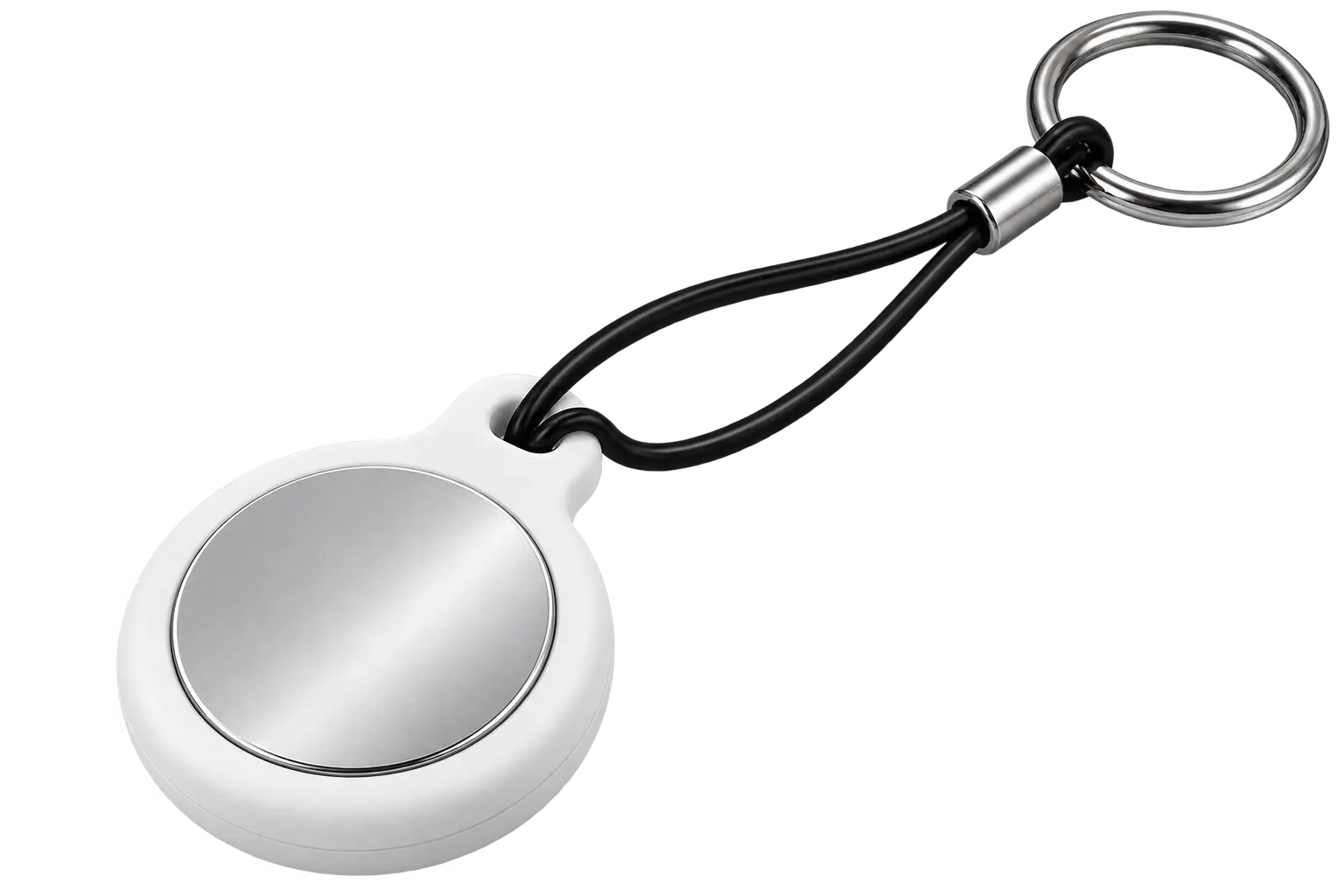
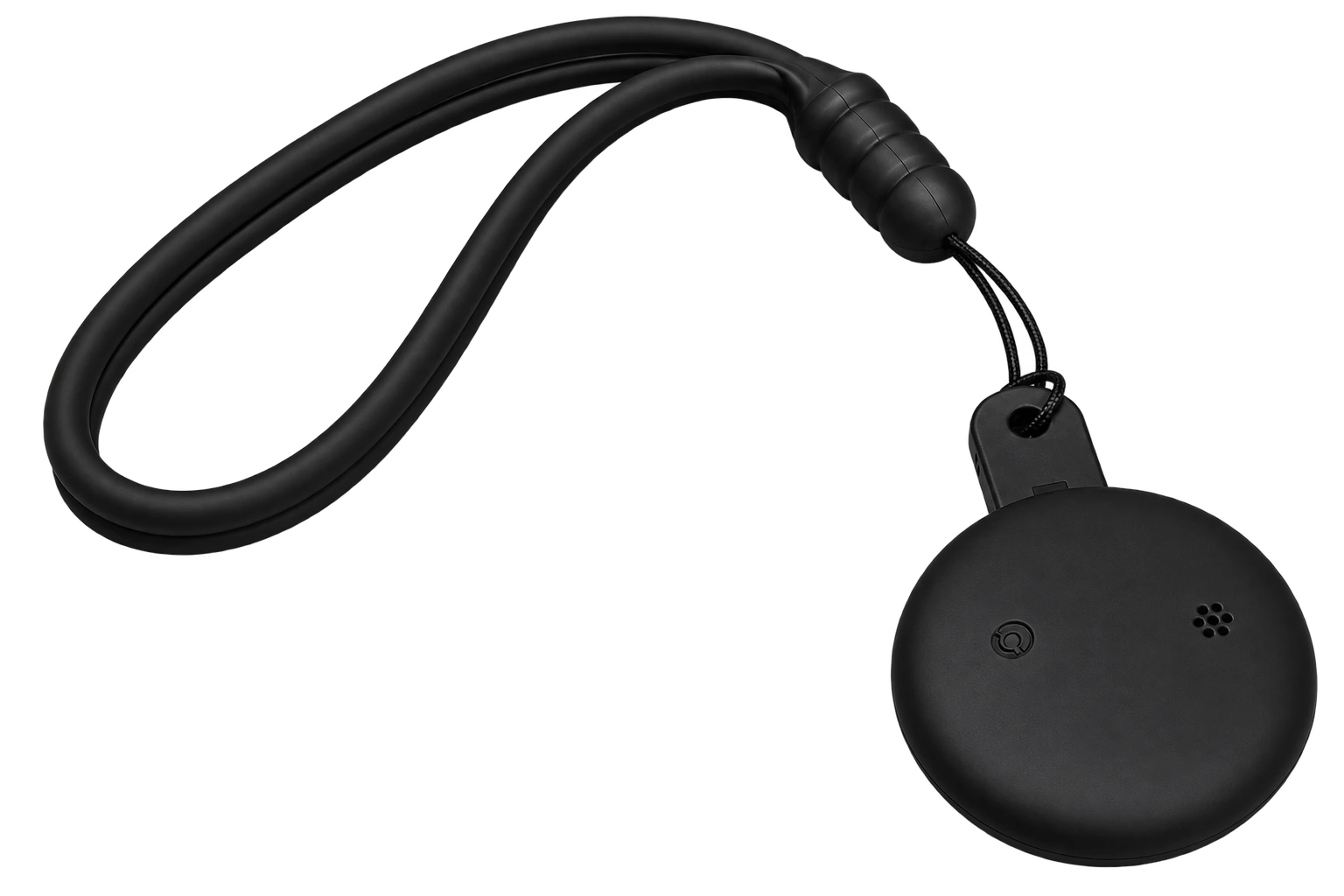
Fabricantes diferentes adaptam a interface do Android, então nomes e caminhos podem variar um pouco entre um Samsung, um Motorola e um Xiaomi. A sequência lógica, porém, é sempre a mesma: Bluetooth ligado, tag em modo de pareamento, notificação aceita, nome definido.
A opção de rede do passo 5 é a que mais muda de nome. Procure a alternativa que fala em todas as áreas ou todos os lugares: ela aparece como “Com a rede em todas as áreas”, “Com rede em todos os lugares” ou, nas versões mais recentes do Google Play Services, “Localizável em todos os lugares”. As três são a mesma configuração. A que você quer evitar é a que menciona apenas lugares movimentados ou tráfego intenso.
Abra o app, selecione o item e toque na opção de reproduzir som. O alarme de 70 dB resolve em segundos o clássico chaveiro escorregado entre as almofadas do sofá. Se o objeto estiver dentro de uma bolsa fechada ou de uma gaveta, o som fica abafado; caminhe pelo cômodo enquanto o alarme toca.
O app mostra o ponto no mapa e, junto dele, o horário da última atualização. Preste atenção nesse horário: ele é a informação mais importante da tela. Em local movimentado a posição se atualiza com frequência; em local vazio, pode levar bem mais tempo até algum celular passar perto da tag.
Vale ativar as notificações que avisam quando você se afasta do item. É o que impede o esquecimento da mochila no restaurante ou da mala na esteira. Também dá para cadastrar locais confiáveis, como a sua casa, para não receber alerta toda vez que sair sem as chaves reservas.
Tanto no iOS quanto no Android é possível compartilhar a visualização de um item com outras pessoas, desde que usem o mesmo sistema operacional. É a solução certa para a chave do carro que roda entre duas pessoas da casa ou para a mala de uma viagem em família.
Duas observações práticas:
Marque o item como perdido no app. A partir daí, você pode receber uma notificação assim que a tag for localizada pela rede, e é possível deixar um recado com um telefone de contato para quem encontrar o objeto.
Se o objeto foi levado por alguém, a posição no mapa é informação para a polícia, não convite para uma abordagem. Registre a ocorrência e informe a localização às autoridades. Vale lembrar também que celulares modernos avisam a pessoa quando um rastreador desconhecido se desloca junto com ela, o que significa que a tag pode ser encontrada e desativada.
A autonomia é de até um ano em uso típico. Quando o app avisar bateria fraca, ou quando a tag parar de responder, a troca leva alguns segundos e não exige ferramenta:
A ingestão de uma bateria CR2032 é um acidente grave e exige atendimento médico imediato. Mantenha as baterias, novas e usadas, fora do alcance de crianças e animais. Descarte as usadas em pontos de coleta de pilhas e baterias.
Uma tag rende mais quando fica em algo que costuma sumir ou que você não pode perder. Os usos mais comuns entre nossos clientes:
Este é o ponto que mais gera chamado no nosso suporte, e a solução é simples quando se conhece a regra:
Enquanto a tag estiver vinculada a uma Conta Apple ou a uma Conta Google, nenhuma outra pessoa consegue cadastrá-la. Antes de dar, vender ou emprestar em definitivo, remova o item do seu app. No iOS, abra o Buscar, selecione o item e escolha remover. No Android, abra o Localizador do Google, selecione o dispositivo e escolha a opção de remover ou desvincular.
Só depois da remoção a tag volta a aceitar um novo pareamento. Se você comprou a tag lacrada na KriptoBR, ela já vem sem vínculo nenhum e está pronta para o primeiro registro.
| Sintoma | Causa provável | O que fazer |
|---|---|---|
| A tag não aparece na hora de parear | Bluetooth desligado, bateria isolada pela lingueta plástica ou tag fora do modo de pareamento | Ligue Bluetooth e localização, retire a lingueta da bateria e pressione o botão da tag até o sinal sonoro. Aproxime bastante do celular. |
| O app diz que a tag pertence a outra conta | Tag ainda vinculada ao registro anterior | Quem cadastrou antes precisa remover o item do app dela. Sem essa remoção, o novo pareamento não é possível. |
| A localização está desatualizada | Nenhum celular compatível passou perto da tag | É o comportamento esperado em local vazio. Aguarde, e confira o horário exibido junto do ponto no mapa. |
| A posição parece deslocada alguns metros | A precisão é a do celular que detectou o sinal | Use o mapa para chegar ao prédio ou quarteirão e o alarme sonoro para os últimos metros. |
| O alarme não toca | Tag fora do alcance do Bluetooth ou bateria fraca | O alarme só funciona quando a tag está próxima. Aproxime-se da posição indicada no mapa e tente de novo. Persistindo, troque a bateria. |
| A bateria durou pouco | Bateria de má qualidade ou contato sujo | Use CR2032 de marca conhecida e limpe os contatos com pano seco antes de encaixar. |
| Meu celular alerta sobre um rastreador desconhecido | A tag está registrada em outra conta, mesmo que seja da sua casa | Se a tag é de alguém da família, peça o compartilhamento do item. Se você não reconhece a tag, siga as instruções do próprio alerta para localizá-la e desativá-la. |
| Troquei de celular | A tag segue vinculada à conta, não ao aparelho | Ao entrar com a mesma Conta Apple ou Conta Google no aparelho novo, os itens reaparecem no app. Se trocou de sistema operacional, a tag precisa ser da versão correspondente. |
Não. A versão iOS usa o app Buscar, que já vem no iPhone e no iPad. A versão Android usa o Localizador do Google, presente na maioria dos aparelhos e disponível na Play Store.
Menos de um minuto em condições normais: Bluetooth ligado, tag em modo de pareamento e nome definido.
A tag fica registrada em uma conta. Outras pessoas do mesmo sistema operacional podem receber o compartilhamento do item e ver a posição, mas o registro continua em uma única conta.
A tag continua emitindo sinal e a rede continua registrando a posição. Você só não consegue consultar enquanto não tiver um aparelho conectado à sua conta. Dá para consultar de outro dispositivo seu ou pelo site da plataforma.
Sim. É um transmissor Bluetooth de baixíssima potência com bateria de moeda, do mesmo tipo usado em relógios. Ainda assim, vale conferir a política da companhia aérea antes de viajar.
Não. A troca é feita por você, sem ferramenta, com uma CR2032 comum comprada em qualquer papelaria ou mercado.
Não configure. Entregue a tag lacrada para que a pessoa faça o primeiro registro na conta dela. Se você já tiver pareado, remova o item do seu app antes de entregar; caso contrário a outra conta não vai conseguir cadastrar.
Versões iOS e Android, homologação Anatel, envio imediato de São Paulo e suporte em português.
Ver a Smart Tag na lojaFontes e leitura complementar: Ajuda do Google, sobre a rede Localizador e o requisito de bloqueio de tela (support.google.com); Android.com, sobre o funcionamento da rede Find Hub (android.com); Apple Newsroom, sobre alertas de rastreamento indesejado (apple.com). Apple, iPhone, iPad e Buscar são marcas da Apple Inc. Google, Android e Localizador são marcas do Google LLC.
Si todavía tienes dudas sobre cómo la tag encuentra los objetos, sobre alcance y precisión, o sobre qué versión comprar, lee primero el artículo Smart Tag de rastreo: cómo funciona y qué versión elegir, publicado en portugués. Aquí vamos directo a la parte práctica.
La lista de la sección 1 vale para los dos sistemas. Después de ella, ve directo a la sección 2, de la versión iOS. La sección 3 es de la versión Android y no se aplica a tu aparato.
La lista de la sección 1 vale para los dos sistemas. Después de ella, ve directo a la sección 3, de la versión Android. La sección 2 es de la versión iOS y no se aplica a tu aparato.
Cada fabricante adapta la interfaz de Android, así que los nombres y las rutas pueden variar un poco entre un Samsung, un Motorola y un Xiaomi. La secuencia lógica, sin embargo, es siempre la misma: Bluetooth activado, tag en modo de emparejamiento, notificación aceptada, nombre definido.
La opción de red del paso 5 es la que más cambia de nombre. Busca la alternativa que hable de todas partes o todas las áreas: aparece como “Con red en todas partes”, “Con la red en todas las áreas” o, en las versiones más recientes de los Servicios de Google Play, “Se puede encontrar en todas partes”. Las tres son la misma configuración. La que conviene evitar es la que menciona solo lugares concurridos o de mucho tráfico.
Abre la app, selecciona el objeto y toca la opción de reproducir sonido. La alarma de 70 dB resuelve en segundos el clásico llavero deslizado entre los almohadones del sillón. Si el objeto está dentro de un bolso cerrado o de un cajón, el sonido queda amortiguado; camina por la habitación mientras suena la alarma.
La app muestra el punto en el mapa y, junto a él, la hora de la última actualización. Presta atención a esa hora: es la información más importante de la pantalla. En un lugar concurrido la posición se actualiza con frecuencia; en un lugar vacío puede pasar bastante tiempo hasta que algún celular pase cerca de la tag.
Conviene activar las notificaciones que avisan cuando te alejas del objeto. Es lo que impide el olvido de la mochila en el restaurante o de la maleta en la cinta. También puedes registrar lugares de confianza, como tu casa, para no recibir alerta cada vez que salgas sin las llaves de repuesto.
Tanto en iOS como en Android es posible compartir la visualización de un objeto con otras personas, siempre que usen el mismo sistema operativo. Es la solución correcta para la llave del auto que circula entre dos personas de la casa o para la maleta de un viaje en familia.
Dos observaciones prácticas:
Marca el objeto como perdido en la app. A partir de ahí puedes recibir una notificación apenas la red ubique la tag, y es posible dejar un mensaje con un teléfono de contacto para quien encuentre el objeto.
Si alguien se llevó el objeto, la posición en el mapa es información para la policía, no una invitación a encarar a nadie. Haz la denuncia e informa la ubicación a las autoridades. Vale recordar también que los celulares modernos avisan a la persona cuando un rastreador desconocido se desplaza junto con ella, lo que significa que la tag puede ser encontrada y desactivada.
La autonomía es de hasta un año en uso normal. Cuando la app avise de pila baja, o cuando la tag deje de responder, el cambio toma unos segundos y no requiere herramientas:
La ingestión de una pila CR2032 es un accidente grave y exige atención médica inmediata. Mantén las pilas, nuevas y usadas, fuera del alcance de niños y animales. Descarta las usadas en puntos de recolección de pilas y baterías.
Una tag rinde más cuando queda en algo que suele perderse o que no puedes perder. Los usos más comunes entre nuestros clientes:
Este es el punto que más consultas genera en nuestro soporte, y la solución es simple cuando se conoce la regla:
Mientras la tag esté vinculada a una Cuenta de Apple o a una Cuenta de Google, ninguna otra persona logra darla de alta. Antes de regalar, vender o prestar en definitivo, elimina el objeto de tu app. En iOS, abre Buscar, selecciona el objeto y elige eliminar. En Android, abre el Localizador de Google, selecciona el dispositivo y elige la opción de quitar o desvincular.
Solo después de eliminarlo la tag vuelve a aceptar un nuevo emparejamiento. Si compraste la tag sellada en KriptoBR, ya viene sin vínculo alguno y lista para el primer registro.
| Síntoma | Causa probable | Qué hacer |
|---|---|---|
| La tag no aparece al emparejar | Bluetooth apagado, pila aislada por la lengüeta plástica o tag fuera del modo de emparejamiento | Activa Bluetooth y ubicación, retira la lengüeta de la pila y presiona el botón de la tag hasta la señal sonora. Acércala bastante al celular. |
| La app dice que la tag pertenece a otra cuenta | La tag sigue vinculada al registro anterior | Quien la dio de alta antes necesita eliminar el objeto de su app. Sin esa eliminación, el nuevo emparejamiento no es posible. |
| La ubicación está desactualizada | Ningún celular compatible pasó cerca de la tag | Es el comportamiento esperado en un lugar vacío. Espera, y revisa la hora que aparece junto al punto en el mapa. |
| La posición parece desplazada algunos metros | La precisión es la del celular que detectó la señal | Usa el mapa para llegar al edificio o a la cuadra y la alarma sonora para los últimos metros. |
| La alarma no suena | Tag fuera del alcance del Bluetooth o pila baja | La alarma solo funciona cuando la tag está cerca. Acércate a la posición indicada en el mapa e intenta de nuevo. Si persiste, cambia la pila. |
| La pila duró poco | Pila de mala calidad o contacto sucio | Usa una CR2032 de marca conocida y limpia los contactos con un paño seco antes de colocarla. |
| Mi celular alerta sobre un rastreador desconocido | La tag está registrada en otra cuenta, aunque sea de tu casa | Si la tag es de alguien de la familia, pide que compartan el objeto contigo. Si no reconoces la tag, sigue las instrucciones de la propia alerta para localizarla y desactivarla. |
| Cambié de celular | La tag sigue vinculada a la cuenta, no al aparato | Al iniciar sesión con la misma Cuenta de Apple o Cuenta de Google en el aparato nuevo, los objetos reaparecen en la app. Si cambiaste de sistema operativo, la tag tiene que ser de la versión correspondiente. |
No. La versión iOS usa la app Buscar, que ya viene en el iPhone y en el iPad. La versión Android usa el Localizador de Google, presente en la mayoría de los aparatos y disponible en Google Play.
Menos de un minuto en condiciones normales: Bluetooth activado, tag en modo de emparejamiento y nombre definido.
La tag queda registrada en una cuenta. Otras personas del mismo sistema operativo pueden recibir el objeto compartido y ver la posición, pero el registro sigue en una única cuenta.
La tag sigue emitiendo señal y la red sigue registrando la posición. Lo único que no puedes hacer es consultarla mientras no tengas un aparato conectado a tu cuenta. Puedes consultar desde otro dispositivo tuyo o desde el sitio de la plataforma.
Sí. Es un transmisor Bluetooth de bajísima potencia con pila de botón, del mismo tipo que se usa en relojes. Aun así, conviene revisar la política de la aerolínea antes de viajar.
No. El cambio lo haces tú, sin herramientas, con una CR2032 común comprada en cualquier librería o supermercado.
No la configures. Entrégala sellada para que la persona haga el primer registro en su cuenta. Si ya la emparejaste, elimina el objeto de tu app antes de entregarla; de lo contrario la otra cuenta no va a poder darla de alta.
Versiones iOS y Android, homologación Anatel y envío inmediato desde São Paulo. Tienda y atención en portugués.
Ver la Smart Tag en la tiendaFuentes y lectura complementaria: Ayuda de Google, sobre la red del Localizador y el requisito de bloqueo de pantalla (support.google.com); Android.com, sobre el funcionamiento de la red Find Hub (android.com); Apple Newsroom, sobre las alertas de rastreo no deseado (apple.com). Apple, iPhone, iPad y Buscar son marcas de Apple Inc. Google, Android y Localizador son marcas de Google LLC.
Practical guideIf you still have questions about how the tag finds things, about range and accuracy, or about which version to buy, read Smart Tag tracker: how it works and which version to choose first, published in Portuguese. Here we go straight to the practical part.
The checklist in section 1 applies to both systems. After that, go straight to section 2, the iOS version. Section 3 covers the Android version and does not apply to your device.
The checklist in section 1 applies to both systems. After that, go straight to section 3, the Android version. Section 2 covers the iOS version and does not apply to your device.
Manufacturers customise the Android interface, so names and paths vary a little between a Samsung, a Motorola and a Xiaomi. The logic of the sequence, though, is always the same: Bluetooth on, tag in pairing mode, notification accepted, name set.
The network setting in step 5 is the one whose name changes most. Look for the choice that mentions all areas or everywhere: it appears as “With network in all areas” or, on recent Google Play Services builds, as “Findable everywhere”. Both are the same setting. The one to avoid is the option mentioning busy places or high-traffic areas only.
Open the app, select the item and tap the play sound option. The 70 dB alarm takes seconds to solve the classic keyring that slipped between the sofa cushions. If the item is inside a closed bag or a drawer the sound will be muffled, so walk around the room while the alarm plays.
The app shows the point on the map and, next to it, the time of the last update. Pay attention to that timestamp: it is the most important information on the screen. In a busy place the position refreshes often; in an empty one it can take considerably longer for a phone to pass near the tag.
It is worth turning on the notifications that warn you when you walk away from an item. That is what stops the backpack being left at the restaurant or the suitcase on the belt. You can also register trusted places, such as your home, so you are not alerted every time you go out without the spare keys.
On both iOS and Android you can share the view of an item with other people, as long as they use the same operating system. It is the right solution for the car key that circulates between two people in the house, or for a suitcase on a family trip.
Two practical notes:
Mark the item as lost in the app. From then on you can be notified as soon as the network locates the tag, and you can leave a message with a contact number for whoever finds the item.
If someone took the item, the position on the map is information for the police, not an invitation to confront anyone. File a report and give the location to the authorities. Remember too that modern phones alert a person when an unknown tracker is travelling with them, which means the tag can be found and disabled.
Battery life is up to a year in typical use. When the app reports a low battery, or when the tag stops responding, the swap takes seconds and needs no tools:
Swallowing a CR2032 battery is a serious accident and requires immediate medical attention. Keep batteries, new and used, out of reach of children and animals. Dispose of used ones at a battery collection point.
A tag earns its keep when it is on something that tends to go missing or that you cannot afford to lose. The most common uses among our customers:
This is the point that generates the most support tickets for us, and the fix is simple once you know the rule:
While the tag is linked to an Apple Account or a Google Account, nobody else can register it. Before giving, selling or permanently lending it, remove the item from your own app. On iOS, open Find My, select the item and choose to remove it. On Android, open Google Find Hub, select the device and choose to remove or unlink it.
Only after that removal will the tag accept a new pairing. If you bought the tag sealed from KriptoBR, it arrives with no link at all and is ready for its first registration.
| Symptom | Likely cause | What to do |
|---|---|---|
| The tag does not show up when pairing | Bluetooth off, battery still insulated by the plastic tab, or the tag is not in pairing mode | Turn on Bluetooth and Location, pull the tab out of the battery and press the tag’s button until it beeps. Hold it very close to the phone. |
| The app says the tag belongs to another account | The tag is still linked to its previous registration | Whoever registered it first has to remove the item from their app. Without that removal, a new pairing is impossible. |
| The location is out of date | No compatible phone has passed near the tag | That is the expected behaviour in an empty place. Wait, and check the timestamp shown next to the point on the map. |
| The position looks a few metres off | The accuracy is that of the phone that detected the signal | Use the map to reach the building or the block, and the sound alarm for the last few metres. |
| The alarm does not play | The tag is out of Bluetooth range, or the battery is low | The alarm only works when the tag is nearby. Go to the position shown on the map and try again. If it persists, replace the battery. |
| The battery ran out quickly | Poor quality battery or dirty contacts | Use a CR2032 from a known brand and wipe the contacts with a dry cloth before fitting it. |
| My phone warns me about an unknown tracker | The tag is registered to another account, even if it belongs to your household | If the tag belongs to a family member, ask them to share the item with you. If you do not recognise the tag, follow the instructions in the alert itself to locate and disable it. |
| I changed phones | The tag is linked to the account, not to the device | Sign in with the same Apple Account or Google Account on the new phone and the items reappear in the app. If you switched operating systems, you need the matching version of the tag. |
No. The iOS version uses the Find My app, already built into iPhone and iPad. The Android version uses Google Find Hub, present on most phones and available from Google Play.
Less than a minute in normal conditions: Bluetooth on, tag in pairing mode and a name set.
The tag is registered to one account. Other people on the same operating system can receive the shared item and see its position, but the registration stays with a single account.
The tag keeps broadcasting and the network keeps recording its position. You simply cannot check it until you have a device signed in to your account. You can check from another device of yours or from the platform’s website.
Yes. It is a very low power Bluetooth transmitter with a coin cell, the same type used in watches. Even so, it is worth checking your airline’s policy before travelling.
No. You do it yourself, with no tools, using an ordinary CR2032 bought at any stationery shop or supermarket.
Do not set it up. Hand it over sealed so the person makes the first registration on their own account. If you have already paired it, remove the item from your app before handing it over, otherwise the other account will not be able to register it.
iOS and Android versions, Anatel approval and immediate shipping from São Paulo. Store and support in Portuguese.
See the Smart Tag in the storeSources and further reading: Google Help, on the Find Hub network and the screen lock requirement (support.google.com); Android.com, on how the Find Hub network works (android.com); Apple Newsroom, on unwanted tracking alerts (apple.com). Apple, iPhone, iPad and Find My are trademarks of Apple Inc. Google, Android and Find Hub are trademarks of Google LLC.
Atualizações críticas de segurança da Trezor One e Model T garantidas até pelo menos 2036. Veja como isso se compara a celulares e à Ledger Nano S.
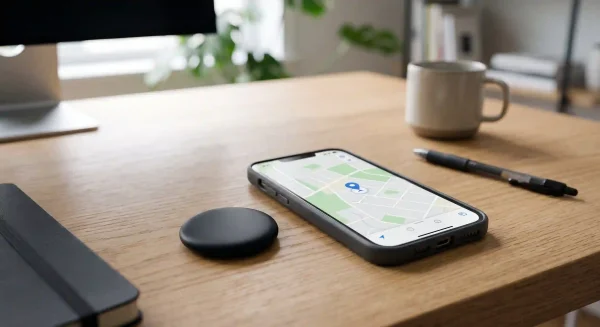
Sua Smart Tag Android parece só funcionar perto do celular? O problema é uma configuração do Android. Veja o ajuste de um minuto que resolve.
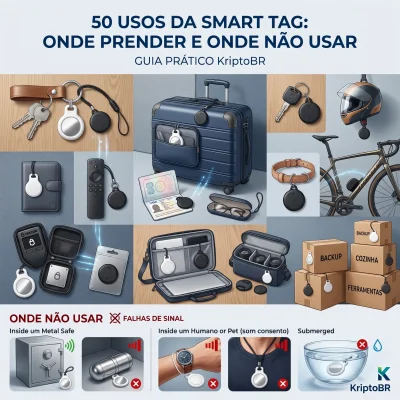
Do carro e da moto à mala despachada, ao pet e ao case da carteira física: 50 usos da Smart Tag e os lugares em que ela não é a
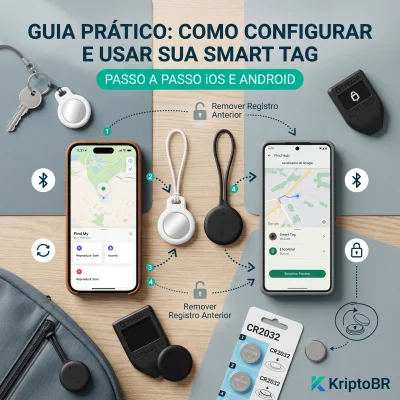
Manual completo da Smart Tag, do primeiro pareamento à troca de bateria: configuração no app Buscar do iPhone e no Localizador do Google, compartilhamento com a família, o que fazer
