Tutorial Ledger Nano S + Nano (Raiblocks)

Antes que você comece

Verifique se você tem:

  • um Ledger Nano S ;
  • Windows 7+, macOS 10.8+ ou Linux;
  • uma porta USB. Use um adaptador para portas USB-C;
  • Google Chrome / Chromium instalado e atualizado.

nano_logo.png

Instale o aplicativo Nano

  1. Inicie o Ledger Manager . 
  2. Conecte e desbloqueie seu dispositivo usando seu código PIN.
  3. Encontre Nano na lista na  guia APLICATIVOS .
  4. Clique no botão de seta verde.
  5. Pressione o botão direito do dispositivo quando solicitado: Permitir o Ledger Manager? 
  6. Verifique se o aplicativo está instalado corretamente no seu dispositivo exibindo seu ícone no painel.

Nota: Verifique as soluções  neste artigo se o dispositivo exibir Impossível instalar o aplicativo.

Configurar o NanoVault

  1. Ligue e desbloqueie o seu dispositivo com o seu código PIN.
  2. Inicie o NanoVault  no seu navegador.
  3. Clique em Importar uma carteira existente.
  4. Clique em tipo de importação e selecione  Ledger Nano S  na lista suspensa.
  5. Verifique se o seu dispositivo Ledger foi detectado e se o endereço da sua conta foi importado para o NanoVault.

Nota: verifique se o seu dispositivo Ledger está desbloqueado com o aplicativo Nano aberto. Pressione o botão para verificar novamente o status do seu Ledger depois de abrir o aplicativo Nano, se necessário.

Use o NanoVault

Fonte: https://support.ledgerwallet.com/hc/en-us/articles/360005459013-Install-and-use-Nano

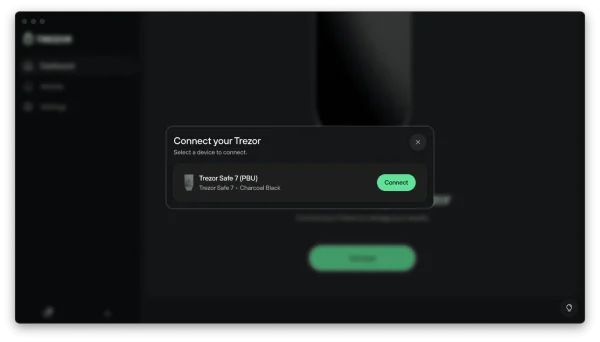
Ao final você verá essas telas, Buy and Hodl!

Compartilhe este artigo nas redes sociais

Veja outras categorias

Artigos relacionados

Artigo

Segurança de Dados Pessoais

Neste artigo, falamos sobre os vazamentos de dados, os riscos da exposição de informações pessoais e por que a proteção de dados é parte essencial da segurança no mundo cripto.

Leia mais

CUPOM

EXCLUSIVO

TA ON!

Utilize o cupom: CAMISETAGRÁTIS, para compras acima de
R$ 799 e ganhe até R$ 79,90 de desconto em qualquer camiseta.