Configure e use MetaMask para acessar sua conta Ledger Ethereum (ETH)
Tutorial · Ledger
Atualizado em 8 de junho de 2026 · Leitura de 7 min · Por KriptoBR — Suporte KriptoBR
Conectar sua conta Ethereum (ETH) da Ledger ao MetaMask permite usar todo o ecossistema Web3 — DeFi, NFTs e dApps — mantendo suas chaves privadas protegidas dentro do dispositivo. O MetaMask funciona apenas como uma janela: quem assina cada transação continua sendo a sua Ledger.
Não importe a frase de recuperação de 12 palavras do MetaMask para a sua Ledger. Ela é gerada on-line e não é segura para custódia a frio.
Sua Ledger só deve usar a frase de recuperação de 24 palavras gerada pelo próprio dispositivo na configuração inicial.
Não importe as 24 palavras da Ledger para o MetaMask pela opção Importar conta — isso expõe sua frase e anula a segurança do hardware.
Você não consegue proteger uma conta que já existe no MetaMask com a Ledger. Para proteger esses fundos, crie (ou conecte) uma conta Ledger e transfira o saldo por uma transação normal na blockchain.
Ao conectar sua Ledger ao MetaMask você passa a enxergar e operar sua conta Ethereum por uma interface mais ágil, com acesso direto a dApps. Mas é importante entender a divisão de responsabilidades:
O MetaMask é só a interface. Ele exibe saldo, monta transações e conversa com os sites — mas não guarda suas chaves.
A Ledger guarda e assina. Cada envio de ETH, token ou NFT precisa ser aprovado fisicamente no dispositivo. Sem a Ledger conectada e desbloqueada, nada é assinado.
Somente contas EVM. Apenas contas Ledger baseadas em redes compatíveis com a EVM (Ethereum e similares) podem ser conectadas ao MetaMask.
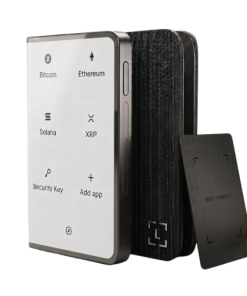
Se você ainda não tem um dispositivo, vale conhecer toda a linha na categoria Cold Wallets da KriptoBR — todas oficiais e enviadas com rastreio.
Antes de começar (pré-requisitos)
Deixe tudo atualizado antes de iniciar a conexão. Lembrando que o Ledger Live foi renomeado para Ledger Wallet e o firmware agora se chama Ledger OS:
Atualize o Ledger Wallet (antigo Ledger Live) para a versão mais recente.
Conecte o dispositivo ao Ledger Wallet e confirme, na seção My Ledger (antigo Manager), que ele roda a versão mais recente do Ledger OS.
Feche o Ledger Wallet ao terminar — ele pode entrar em conflito com o MetaMask, principalmente se o dispositivo estiver aberto em My Ledger.
Ao usar a extensão de navegador, conecte o dispositivo por cabo USB (não por Bluetooth).
Passo a passo: conectando sua conta Ledger ETH
O fluxo abaixo segue a versão atual do MetaMask. Recomendamos os navegadores Chrome ou Firefox.
Instale a extensão MetaMask pelo site oficial (metamask.io/download) e crie uma carteira MetaMask normal. Essa será sua conta "quente"; sua conta Ledger entrará como uma conta adicional.
Conecte a Ledger ao computador, desbloqueie com o PIN e abra o app Ethereum (ETH). O dispositivo deve exibir "Application is ready".
No MetaMask, desbloqueie a carteira, abra o menu de seleção de contas (no topo) e clique em "Add account or hardware wallet".
Selecione "Add hardware wallet", escolha Ledger na tela de seleção e clique em "Continue".
Uma janela do navegador vai procurar o dispositivo. Selecione sua Ledger e clique em "Connect" para autorizar a comunicação.
Marque a conta (ou contas) que deseja usar e clique em "Unlock". Pronto: sua conta Ledger Ethereum e o saldo em ETH aparecem no MetaMask.
Qual conta devo escolher na lista?
A primeira conta Ethereum criada no Ledger Wallet (Ethereum 1) aparece no topo da lista. Se é sua primeira conta, escolha essa.
Você pode marcar várias contas ao mesmo tempo e desbloqueá-las de uma vez.
Contas muito abaixo na lista podem não aparecer no Ledger Wallet depois.
Não encontra uma conta antiga? Se você já usava esse endereço antes, verifique as duas trilhas de derivação (derivation paths) na hora de conectar: Ledger Live e Legacy. A conta pode estar em uma trilha diferente da que está sendo exibida.
Minha conta está no MetaMask ou na Ledger?
Essa é a dúvida mais comum — e a resposta é importante para você não se confundir na hora de fazer backup:
Mesmo aparecendo dentro do MetaMask, as chaves privadas que controlam os gastos da sua conta Ledger são protegidas pelo dispositivo e representadas pela frase de recuperação de 24 palavras.
Sua conta MetaMask "normal" é protegida pela frase de 12 palavras criada na configuração do MetaMask.
Guarde as duas frases com segurança e em locais separados — de preferência em uma backup metálico, à prova de fogo e água.
Para alternar entre a conta "quente" do MetaMask e a conta Ledger, basta abrir o menu de contas e escolher qual quer visualizar.
Onde estão meus tokens ERC20?
Nem todo token ERC20 aparece por padrão no MetaMask. Se você não está vendo um token específico, ele provavelmente só precisa ser adicionado manualmente como token personalizado (informando o endereço do contrato). Depois de adicionado, o saldo passa a aparecer normalmente na interface — sem que isso afete a segurança das chaves, que continuam na Ledger.
Clear Signing: por que os signers novos são mais seguros
Quando você aprova uma transação na Ledger, o ideal é ver exatamente o que está assinando — endereço de destino, valor e rede — na própria tela do dispositivo. Isso é o Clear Signing, e é a sua principal defesa contra sites maliciosos que tentam te enganar trocando os dados na tela do computador.
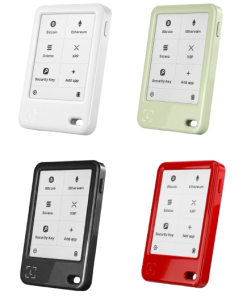
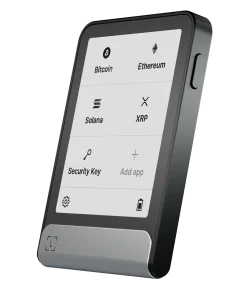
Os signers com telas maiores — Flex, Stax e Nano Gen5 — facilitam muito a conferência dos detalhes antes de aprovar, já que mostram o conteúdo da transação de forma mais legível. Sempre que possível, mantenha o blind signing (assinatura cega) desativado e só o ative pontualmente se um dApp realmente exigir.
Problemas de conexão? Checklist rápido
Se o MetaMask não encontra a sua Ledger, confira esta lista — ela resolve a grande maioria dos casos:
Ledger rodando a versão mais recente do Ledger OS.
App Ethereum (ETH) atualizado no dispositivo.
Dispositivo desbloqueado e com o app Ethereum aberto ("Application is ready").
Ledger Wallet fechado (evita conflito de conexão).
Conexão por cabo USB, não por Bluetooth, ao usar a extensão.
Navegador atualizado; evite ter vários dispositivos conectados ao mesmo tempo.
Se persistir, limpe o cache do navegador — o cache costuma quebrar a comunicação com a Ledger.
Quer dominar sua Ledger de ponta a ponta?
Do unboxing à DeFi com segurança: aprenda a configurar, fazer backup e operar sua hardware wallet sem medo de errar.
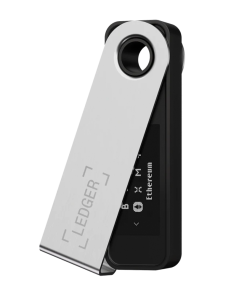
Sim, desde que seja uma conta baseada em rede EVM (Ethereum e compatíveis). O fluxo funciona com Ledger Nano S Plus, Ledger Nano Gen5, Ledger Stax e Ledger Flex. Apenas contas EVM podem ser conectadas — contas de outras redes não aparecem no MetaMask.
Preciso fechar o Ledger Wallet antes de usar o MetaMask?
Sim. O Ledger Wallet (antigo Ledger Live) pode entrar em conflito com o MetaMask, especialmente se o dispositivo estiver aberto na seção My Ledger. Feche o aplicativo antes de conectar.
Minhas chaves privadas ficam no MetaMask?
Não. Mesmo aparecendo dentro do MetaMask, as chaves que controlam sua conta Ledger permanecem protegidas no dispositivo e são representadas pela frase de recuperação de 24 palavras. O MetaMask é apenas a interface; a assinatura acontece na Ledger.
Posso proteger uma conta que já existe no MetaMask usando a Ledger?
Não é possível "blindar" uma conta MetaMask já existente com a Ledger. Para proteger esses fundos, crie (ou conecte) uma conta Ledger e transfira o saldo para ela por meio de uma transação normal na blockchain.
Por que minha conta antiga não aparece na lista?
Verifique as duas trilhas de derivação na hora de conectar: Ledger Live e Legacy. Contas criadas em momentos ou ferramentas diferentes podem estar em uma trilha distinta da exibida por padrão.
O que é Clear Signing e por que importa?
É a exibição dos detalhes completos da transação (endereço, valor e rede) na própria tela da Ledger antes de você assinar. Isso impede que um site malicioso troque os dados sem que você perceba. Signers com telas maiores, como Flex, Stax e Nano Gen5, tornam essa conferência mais clara.
Manual completo da Smart Tag, do primeiro pareamento à troca de bateria: configuração no app Buscar do iPhone e no Localizador do Google, compartilhamento com a família, o que fazer

 Ledger Nano S Plus
Ver na loja
Ledger Nano S Plus
Ver na loja
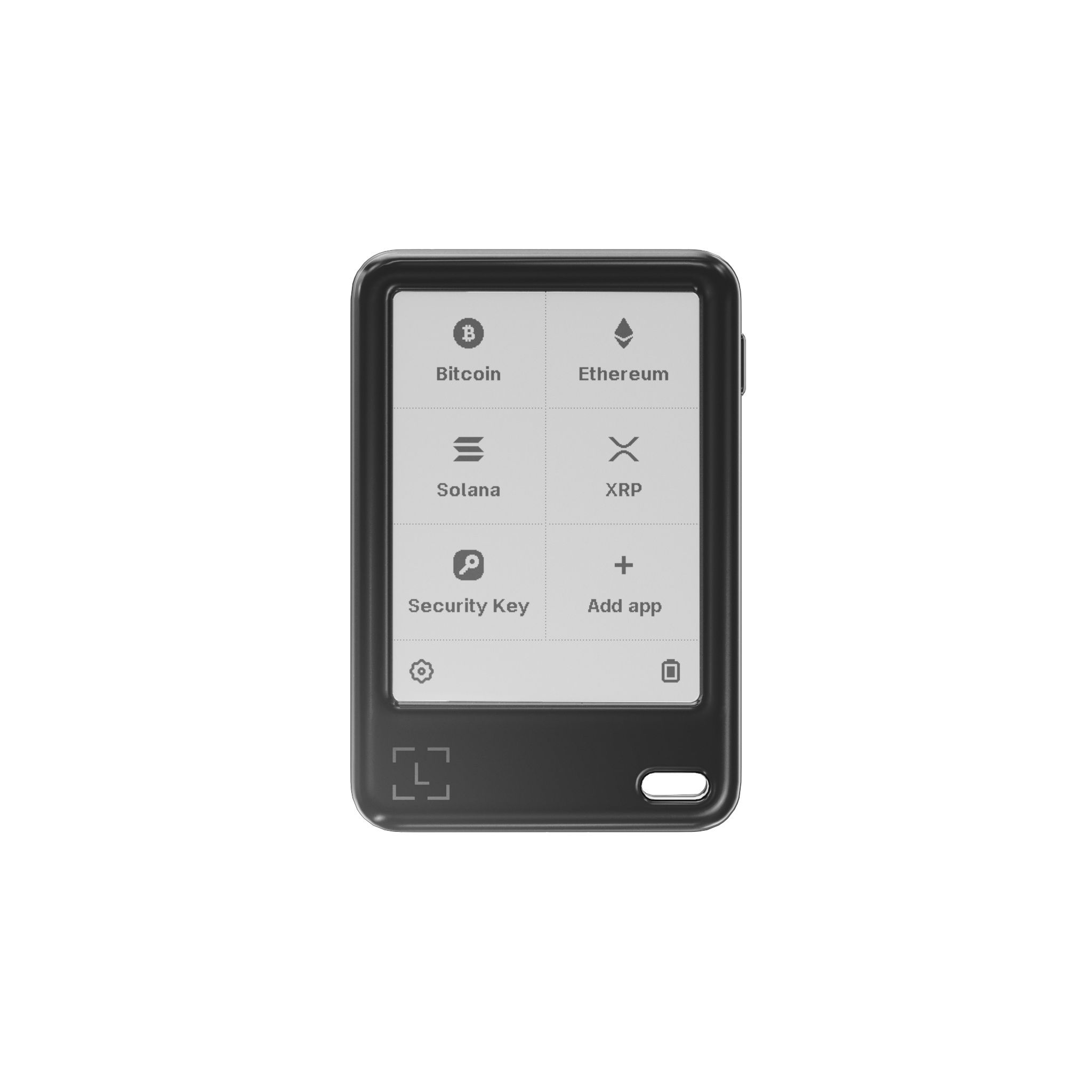 Ledger Nano Gen5
Ver na loja
Ledger Nano Gen5
Ver na loja
 Ledger Stax
Ver na loja
Ledger Stax
Ver na loja
 Ledger Flex
Ver na loja
Ledger Flex
Ver na loja