Tutorial
Key-ID
Publicado em 9 de Abril de 2026 · Tempo de leitura: 7 min
Nunca usou uma chave de segurança física? A Key-ID FIDO2 é o melhor lugar para começar. É a chave mais acessível da KriptoBR: FIDO2/U2F certificada, USB-A, plug-and-play. Protege suas contas contra phishing com a mesma criptografia usada por chaves mais caras — sem apps, sem códigos SMS, sem complicação. Conecte, toque e pronto. Este guia mostra como configurar passo a passo.
1. O Que é e O Que Faz
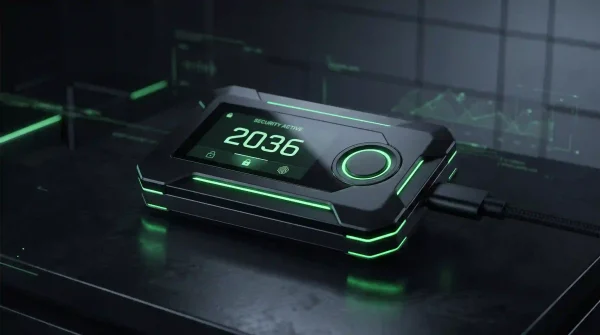
A Key-ID FIDO2 é uma chave de segurança física que:
- ✅ Suporta FIDO2 e U2F — funciona como passkey e como segundo fator
- ✅ USB-A — compatível com a maioria dos notebooks e desktops
- ✅ Resistente a phishing — mesma proteção criptográfica de chaves avançadas
- ✅ Sem bateria, sem software — plug and play no navegador
- ❌ Sem NFC — não funciona por aproximação em celulares
- ❌ Sem protocolos extras — apenas FIDO2/U2F (sem PIV, TOTP ou OpenPGP)
A Key-ID faz exatamente uma coisa — e faz bem: autenticação FIDO2 resistente a phishing. Para quem está dando o primeiro passo em segurança física, é tudo que precisa.
2. Antes de Começar
- 🔌 Porta USB-A — se seu notebook só tem USB-C, use adaptador ou considere um modelo USB-C
- 💻 Chrome, Edge, Firefox ou Safari atualizados
- 🔑 Idealmente duas chaves — uma para uso diário, outra como backup
3. Configurar o PIN
- No Chrome, acesse chrome://settings/securityKeys
- Clique em “Gerenciar chaves de segurança”
- Conecte a Key-ID na porta USB-A e toque no botão
- Selecione “Criar PIN” — mínimo 4 caracteres
- Anote o PIN em local seguro
4. Google / Gmail
- Acesse myaccount.google.com → Segurança → Passkeys e chaves de segurança
- Clique em “Criar uma passkey”
- Selecione “Chave de segurança USB”
- Conecte a Key-ID e toque no botão
- Digite o PIN
- Renomeie: “Key-ID Principal”
- Repita com a segunda chave
5. Binance
- Login na Binance pelo navegador desktop
- Perfil → Segurança → Passkeys (Biometria) → Gerenciar → Adicionar
- Selecione “Chave de segurança USB”
- Conecte a Key-ID, toque e digite o PIN
- Confirme com 2FA existente
- Repita com a segunda chave
6. Microsoft, GitHub e Outros
- 📧 Microsoft — account.microsoft.com → Segurança → Opções avançadas → Adicionar chave USB
- 💻 GitHub — Settings → Password and authentication → Security keys → Register
- 📊 Coinbase, OKX, Kraken, Bybit — Segurança → Chave de segurança / Passkey
O padrão é sempre: conectar → tocar → PIN → confirmar. Consulte passkeys.directory para a lista completa.
7. Chave Backup
💡 Sempre cadastre duas chaves. A combinação mais econômica: duas Key-ID FIDO2. Se quiser NFC para celular, considere uma YubiKey Security Key NFC (USB-A) como segunda chave.
8. Quando Fazer Upgrade
A Key-ID é perfeita para começar. Quando precisar de mais:
- 📱 NFC para celular? → YubiKey Security Key NFC ou USB-C
- 🔐 TOTP, PIV, OpenPGP? → YubiKey 5 NFC ou 5C NFC
- 🛡️ Segurança inclonável? → PUFido Clife Key
A Key-ID continua útil como backup mesmo após o upgrade.
9. Perguntas Frequentes
A Key-ID protege tanto quanto uma YubiKey?
Sim, para FIDO2/U2F. A proteção contra phishing é idêntica — mesma criptografia de chave pública. A diferença está nos recursos extras (PIV, TOTP, OpenPGP, NFC) que a Key-ID não possui.
A Key-ID funciona no celular?
Somente via adaptador OTG (USB-A para o celular). Sem NFC. Para uso mobile nativo, combine com uma chave NFC.
Posso usar Key-ID e YubiKey juntas na mesma conta?
Sim. Pode cadastrar chaves de marcas diferentes na mesma conta. Primária de uma, backup de outra — prática recomendada.
Onde comprar no Brasil?
Na KriptoBR, revendedora oficial Key-ID no Brasil. Disponível aqui. Envio de São Paulo: entrega expressa (até 3h), retirada presencial e principais transportadoras.
Comece Com Segurança Física Hoje
Key-ID FIDO2: a forma mais acessível de proteger suas contas contra phishing. Revenda oficial no Brasil.
Key-ID FIDO2 →Fontes: FIDO Alliance — Passkeys · passkeys.dev