Trezor como Chave de Segurança: Guia FIDO2 e U2F (2026)
Você já tem uma Trezor guardando as suas criptomoedas. O que quase ninguém conta é que o mesmo dispositivo pode virar a chave de segurança física das suas contas de Google, GitHub, Dropbox e dezenas de outros serviços — sem custo adicional e sem instalar nada.
É o padrão FIDO2/U2F, o mesmo usado por chaves dedicadas como YubiKey e Key-ID. Neste guia você vai entender como funciona, quais modelos Trezor suportam cada padrão, como registrar a sua no Google passo a passo e — a parte que mais gera dúvida — o que acontece se você perder o dispositivo.
Os três termos aparecem juntos o tempo todo e são confundidos com frequência. A diferença é simples quando você olha para a hierarquia:
2FA (autenticação de dois fatores) é o conceito geral: exigir dois tipos de comprovação para entrar em uma conta. Algo que você sabe (a senha) e algo que você tem (o celular, um app, uma chave física).
U2F (Universal 2nd Factor) foi o padrão original de segundo fator via hardware. Hoje é considerado legado, mas continua funcionando na maioria dos serviços.
FIDO2 é o padrão atual, que substituiu o U2F. Ele faz tudo o que o U2F fazia e vai além: permite login sem senha (as famosas passkeys).
Na prática: quando você registra a sua Trezor em um site, o próprio navegador negocia qual dos dois padrões usar. Você só precisa conectar o dispositivo e confirmar na tela.
Autenticação por SMS e por aplicativo (Google Authenticator, Authy) protege contra vazamento de senha, mas não protege contra phishing. Se um site falso convence você a digitar o código de 6 dígitos, o atacante repassa esse código para o site verdadeiro em segundos. Está feito.
Uma chave FIDO2/U2F fecha exatamente essa porta. Veja o que muda:
Resistência a phishing por design. A verificação acontece diretamente entre o dispositivo e o domínio real do serviço. Se o endereço não bate, a chave simplesmente não responde — não existe código para você entregar por engano.
Nada para digitar. Sem código de 6 dígitos, sem contagem regressiva, sem SMS que não chega.
Confirmação física obrigatória. Ninguém entra na sua conta sem tocar no botão da sua Trezor. Malware remoto não consegue tocar em nada.
Imune a SIM swap. O golpe de clonagem de chip, comum no Brasil, deixa de ser um vetor de ataque.
Aproveita o backup que você já tem. No caso do U2F, os registros derivam do próprio segredo mestre da carteira — voltaremos a isso adiante.
Quais modelos Trezor suportam FIDO2 e U2F
Nem todo modelo faz as duas coisas. Confira antes de começar:
Compatibilidade com os padrões de autenticação por modelo Trezor.
Se você tem uma Model One, ainda dá para usá-la como segundo fator na maioria dos serviços que aceitam chaves U2F — mas alguns já oferecem apenas o fluxo de passkey, que ela não suporta. Já as linhas Safe e a Model T fazem os dois.
Antes de começar: checklist rápido
Trezor com firmware atualizado (faça a atualização pelo Trezor Suite antes de registrar qualquer conta).
Cabo USB com suporte a dados (USB-C na Safe 7) — a conexão precisa ser por USB. Bluetooth não funciona para FIDO2/U2F.
Navegador atualizado. Chrome, Firefox, Edge, Safari e os demais navegadores relevantes suportam FIDO2 e U2F nativamente.
Um método de login reserva já configurado na conta que você vai proteger (códigos de recuperação, um segundo dispositivo ou telefone). Isso não é opcional — leia a seção sobre perda de dispositivo antes de continuar.
O Google é o serviço mais usado como ponto de partida, e o fluxo é praticamente idêntico nos demais sites. São seis passos:
Abra as configurações da Conta Google. Clique no ícone do seu perfil, no canto superior direito, e acesse Gerenciar sua Conta do Google.
Vá até “Segurança”. Na seção de login, ative a Verificação em duas etapas caso ainda não esteja ativa. Sem ela, a opção de chave de segurança não aparece.
Localize “Chaves de acesso e chaves de segurança” dentro das segundas etapas e clique no ícone + para adicionar uma nova.
Escolha “Usar outro dispositivo” (Use another device) quando o Google perguntar onde criar a chave. Essa é a opção que libera o registro de uma chave externa em vez de usar o celular ou o computador.
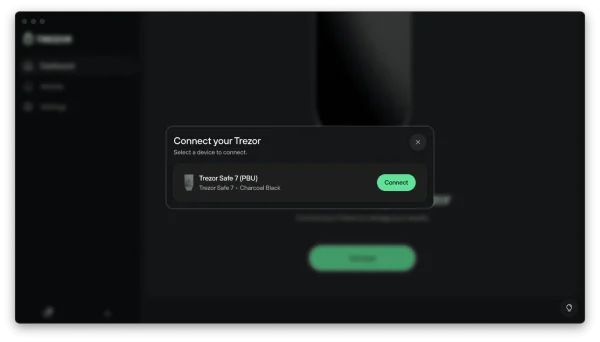
Conecte a Trezor por USB e desbloqueie com o PIN. A tela do dispositivo vai exibir os dados do registro: a indicação FIDO2 Register, o endereço do serviço e o seu e-mail. Confira essas informações na tela do dispositivo — é aqui que o phishing morre. Estando tudo certo, toque em Confirmar.
Finalize. O Google confirma a criação da chave — clique em Concluído. Ela passa a aparecer na lista de segundas etapas, e você pode renomeá-la ali para identificá-la depois (por exemplo, “Trezor Safe 5 — pessoal”).
⚠️ Atenção: nunca confirme um registro cujo endereço exibido na tela da Trezor seja diferente do site em que você está. A tela do dispositivo é a única fonte confiável — o que aparece no navegador pode ter sido forjado.
Registrando em outros serviços
Depois do Google, o processo se repete com pequenas variações de nome de menu. Serviços populares que aceitam a Trezor como chave de segurança incluem:
GitHub — Settings → Password and authentication → Security keys.
Dropbox — Segurança → Verificação em duas etapas → Adicionar chave de segurança.
Facebook — Configurações → Segurança e login → Autenticação de dois fatores.
Gerenciadores de senha compatíveis com FIDO2, como camada extra sobre o cofre.
Para conferir se um serviço específico aceita chaves de segurança ou passkeys, consulte o diretório passkeys.directory, que mantém a lista atualizada.
E se eu perder a minha Trezor?
Esta é a pergunta mais importante do artigo, e a resposta depende de qual padrão foi usado no registro. A diferença é real e vale entender antes de sair registrando contas.
Registros U2F: recuperáveis pelo backup
No U2F, quem guarda o identificador da credencial é o serviço, não o dispositivo. A chave em si é derivada deterministicamente do segredo mestre da carteira (o mesmo que o seu backup restaura) — a Trezor usa para isso o esquema SLIP-0010, com o formato de identificador descrito no SLIP-0022. Resultado prático: se você restaurar o seu backup em um dispositivo novo, as mesmas credenciais U2F voltam a ser geradas e o acesso retorna automaticamente, sem precisar registrar nada outra vez.
Passkeys FIDO2: dependem do que está gravado no dispositivo
As passkeys FIDO2 são discoverable credentials (ainda chamadas de resident credentials): o identificador fica gravado na memória da própria Trezor. Se o dispositivo for perdido, danificado ou apagado, esse registro vai junto — e você precisará se cadastrar de novo em cada serviço, a menos que tenha salvado os Credential IDs antes.
Esse backup é simples e vale muito a pena: rode trezorctl fido credentials list, copie os Credential IDs e guarde-os. Eles são cifrados com o backup da sua carteira, então podem ser salvos em um arquivo de texto comum no computador. Com a seed restaurada em um dispositivo novo, o comando trezorctl fido credentials add recoloca cada passkey no lugar. Os comandos estão na próxima seção.
Mesmo assim, vale a regra de ouro: sempre configure um método de acesso alternativo (códigos de recuperação impressos, uma segunda chave de segurança ou telefone verificado) antes de tornar a Trezor o seu segundo fator principal. Muita gente descobre isso da pior maneira possível.
🔑 Boa prática: registre duas chaves em cada conta crítica — a sua Trezor e uma chave dedicada de reserva, guardada em outro local. Veja as opções em chaves de segurança 2FA ou compare modelos no artigo Qual chave de segurança 2FA escolher?.
Gerenciando credenciais FIDO2 com o trezorctl (avançado)
Se você quer listar, exportar ou remover as passkeys guardadas no dispositivo, existe uma ferramenta de linha de comando oficial: o trezorctl. É opcional — o uso normal não exige nada disso — mas é útil para quem acumula muitos registros ou quer fazer uma limpeza.
Instalação (requer Python 3):
pip3 install --upgrade trezor
Listar as credenciais gravadas no dispositivo:
trezorctl fido credentials list
Copie os Credential IDs dessa listagem e guarde-os em um arquivo de texto — como são cifrados com o backup da sua carteira, não há risco em armazená-los assim. É esse arquivo que permite restaurar as passkeys em um dispositivo novo.
Restaurar/adicionar uma credencial a partir do seu ID:
trezorctl fido credentials add <CREDENTIAL_ID>
Remover uma credencial pelo índice mostrado na listagem:
trezorctl fido credentials remove -i <INDEX>
O espaço para passkeys no dispositivo é limitado. Se um novo registro falhar, rode o list e remova credenciais antigas que você não usa mais. E confirme que ainda consegue entrar na conta por outro método antes de remover qualquer coisa.
Bônus: usar a Trezor para autenticar o sudo no Linux
Dá para exigir a Trezor para elevar privilégios no Linux, via módulo PAM. Antes, instale o pacote pam-u2f e gere o arquivo de mapeamento com a Trezor conectada (pamu2fcfg > /etc/u2f_mappings). Depois, adicione a linha abaixo ao arquivo /etc/pam.d/sudo:
Mantenha uma sessão de terminal com root aberta enquanto testa. Com a diretiva required e um arquivo de mapeamento ausente ou incorreto, o sudo para de funcionar e você fica sem acesso administrativo à máquina.
Boas práticas para não se complicar
Duas chaves, sempre. Uma em uso, outra guardada como reserva em local diferente.
Guarde os códigos de recuperação de cada serviço offline, de preferência impressos ou em aço.
Nomeie cada chave nas configurações do serviço, para saber o que revogar caso perca um dispositivo.
Confira sempre a tela da Trezor antes de confirmar. O domínio exibido ali é a sua garantia contra sites falsos.
Não use a mesma Trezor de uso diário como única chave de contas críticas de trabalho — separe os papéis.
Revise a lista de chaves registradas nas suas contas a cada seis meses e remova o que não usa.
Qual Trezor escolher para usar como chave de segurança
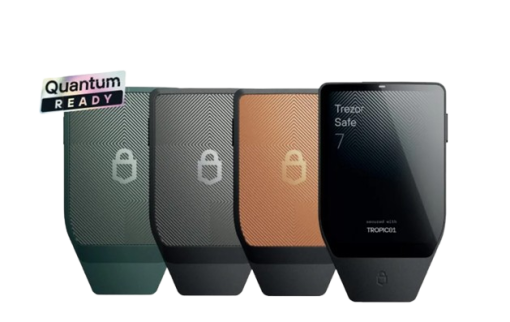
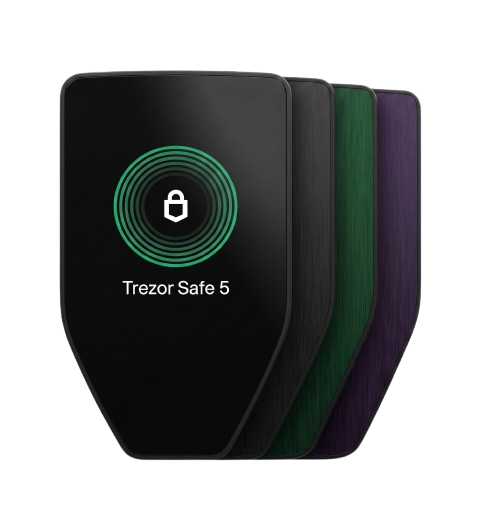
Todos os modelos abaixo funcionam como chave FIDO2. A diferença prática está no tamanho da tela — que é onde você confere o domínio antes de confirmar — e no nível de segurança do hardware.
Já tem uma Trezor Model T ou uma Trezor One? Não precisa trocar de aparelho para começar — a Model T faz FIDO2 e U2F, e a One funciona como segundo fator U2F.
Trezor ou uma chave de segurança dedicada?
As duas opções usam o mesmo padrão e oferecem a mesma proteção criptográfica. A escolha é prática:
Usar a Trezor faz sentido se você já tem uma e quer proteger algumas contas sem gastar mais. A tela grande das Safe 5, Safe 7 e Model T mostra claramente o domínio e o e-mail antes de confirmar — uma vantagem real sobre chaves sem tela.
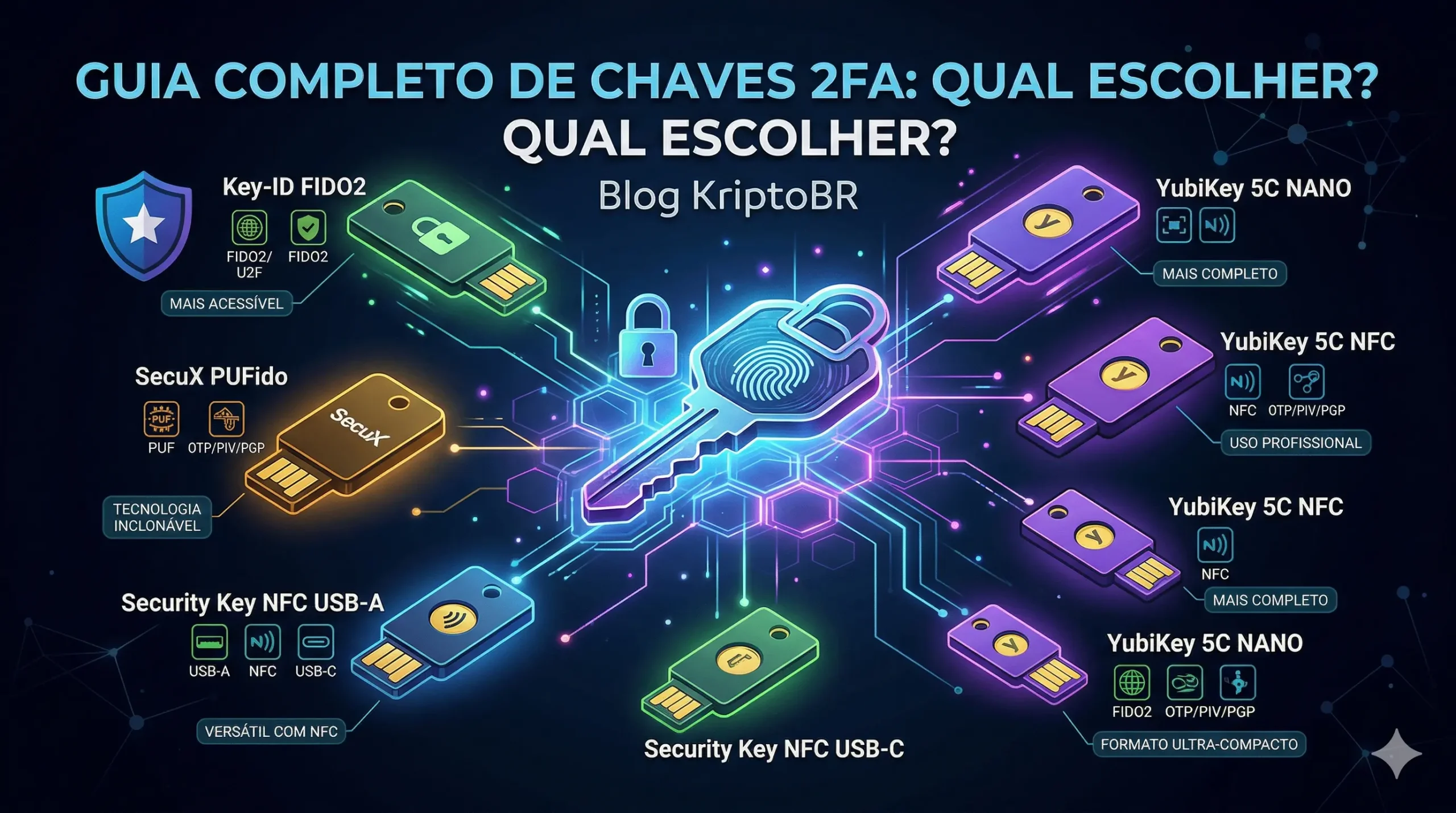
Uma chave dedicada (YubiKey, Key-ID, SecuX PUFido) tende a ser mais prática no dia a dia: formato compacto, suporte a NFC para celular e nenhum risco de você expor a carteira de cripto em situações corriqueiras.
Para a maioria das pessoas, a combinação ideal é usar a Trezor como chave principal em contas sensíveis e manter uma chave dedicada de reserva. Se ficou em dúvida sobre qual modelo escolher, o guia Qual chave de segurança 2FA escolher? compara as opções lado a lado.
Perguntas frequentes
Qual a diferença entre chave de segurança e passkey?
A chave de segurança funciona como segundo fator: você digita a senha e depois confirma no dispositivo. A passkey substitui a senha por completo — o login acontece só com o dispositivo. As duas usam a tecnologia FIDO2.
Consigo usar FIDO2 na Trezor Safe 7 por Bluetooth?
Não. Os recursos FIDO2 e U2F da Trezor Safe 7 exigem conexão por USB, mesmo que o dispositivo tenha Bluetooth para outras funções.
A Trezor Model One serve como chave de segurança?
Sim, para U2F — ou seja, como segundo fator após a senha. Ela não suporta os recursos FIDO2, como login sem senha (passkeys).
Preciso instalar alguma extensão ou programa?
Não. Chrome, Firefox, Edge, Safari e os demais navegadores relevantes suportam FIDO2 e U2F nativamente. Basta conectar o dispositivo por USB.
Usar a Trezor como 2FA coloca as minhas criptomoedas em risco?
Não. As chaves de autenticação web nascem do mesmo backup, mas em um caminho de derivação separado e unidirecional: quem obtiver uma credencial FIDO2 não consegue chegar às chaves privadas das suas moedas. O acesso ao dispositivo continua protegido pelo PIN.
Posso registrar a mesma Trezor em várias contas?
Sim. Em U2F não há limite prático, porque o identificador da credencial fica com o serviço, e não no dispositivo. Em FIDO2 (passkeys), o armazenamento interno é limitado — use o trezorctl fido credentials list para acompanhar quantas já estão gravadas.
E se eu perder o dispositivo?
Registros U2F voltam sozinhos ao restaurar o backup da carteira em um novo dispositivo. Passkeys FIDO2 dependem do que estava gravado no hardware: se você guardou os Credential IDs, dá para restaurá-las com trezorctl fido credentials add; caso contrário, é preciso registrar de novo em cada serviço. Mantenha sempre um método de login reserva configurado.
Conclusão
Transformar a sua Trezor em chave de segurança é uma das melhorias de segurança com melhor custo-benefício que existem: leva cinco minutos, não custa nada, elimina o phishing de código e o SIM swap, e torna uma senha roubada insuficiente para entrar na sua conta. O único cuidado real é o método de acesso reserva — configure antes, não depois.
Suas chaves, sua cripto.
E agora, as suas contas também. Revenda oficial Trezor no Brasil, com garantia e envio de São Paulo.
A KriptoBR é a Revendedora Oficial Trezor, Ledger, SecuX, Key-ID e Yubico no Brasil, desde 2017. Fonte técnica principal: Trezor Knowledge Base — Using your Trezor as a security key (FIDO2 & U2F), com informações complementares da especificação SLIP-0022 e da documentação do trezorctl. Este conteúdo é informativo e não constitui recomendação de investimento.
A Trezor reduziu sua rede mundial de revendas após o caso das carteiras Ledger adulteradas e manteve a KriptoBR como única revenda oficial no Brasil. O diretor comercial da Trezor
Português Español English Primeiros passos · Trezor Guia oficial da Trezor, adaptado pela KriptoBR (revenda oficial) com autorização · Leitura de 10 minutos Acabou de receber a sua Trezor Safe
A Ledger confirmou um implante de hardware em aparelho vendido pela revenda CryptoBilis, na Malásia. Entenda o que está confirmado, o que ainda é hipótese e o que muda para
Fotos internas oficiais da Ledger Stax, Flex, Nano Gen5, Nano X e Nano S Plus para conferir se a sua Ledger é original, além do atestado do Elemento Seguro.