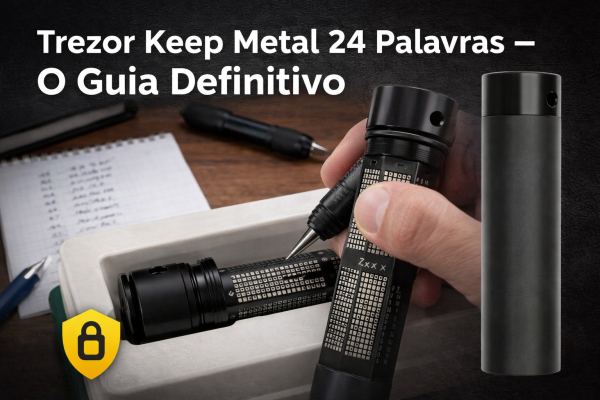
Guia de restauração de uma carteira – Trezor model T

Recuperação’ ou restauração se refere ao processo de usar uma semente de recuperação para restaurar e habilitar o acesso às suas contas existentes.

Este guia irá lhe ajudar a recuperar uma carteira na sua Trezor Model T usando o Trezor Suite.

Não insira sua semente de recuperação em nenhum lugar, a menos que o dispositivo físico Trezor o instrua a fazê-lo e você confirmar a sua escolha na suaTrezor. Confie apenas nas instruções do seu dispositivo Trezor.
  • Se você tiver uma Trezor Model T nova e/ou vazia, poderá restaurar uma carteira existente usando sua Semente de Recuperação.
  • Se você está com sua Trezor bloqueada porque esqueceu seu PIN ou deseja carregar uma semente diferente no seu dispositivo, primeiro é necessário limpar o dispositivo e prosseguir com o processo de recuperação (veja abaixo)

Processo

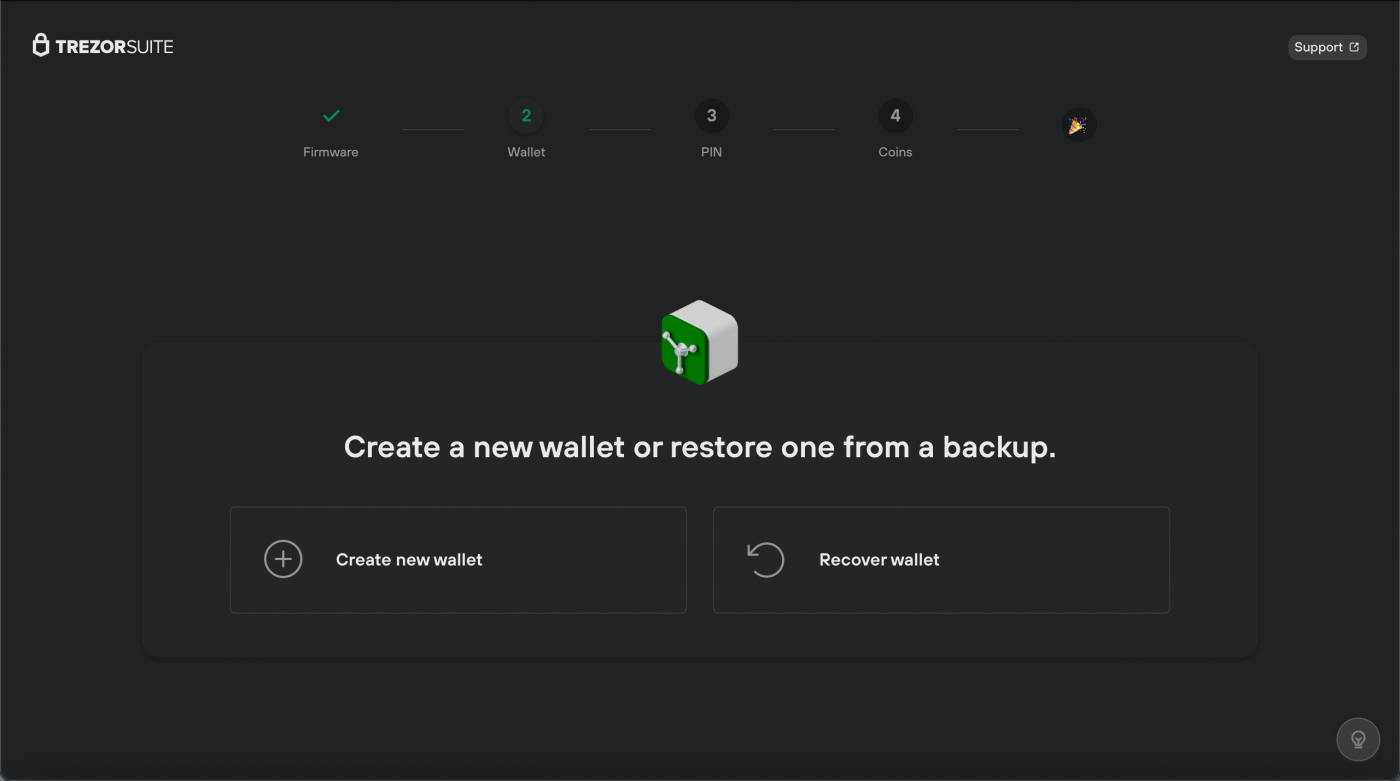
  • Durante o segundo estágio de configuração da sua Trezor Model T (o primeiro estágio é instalar o firmware), escolha a opção Recover wallet:
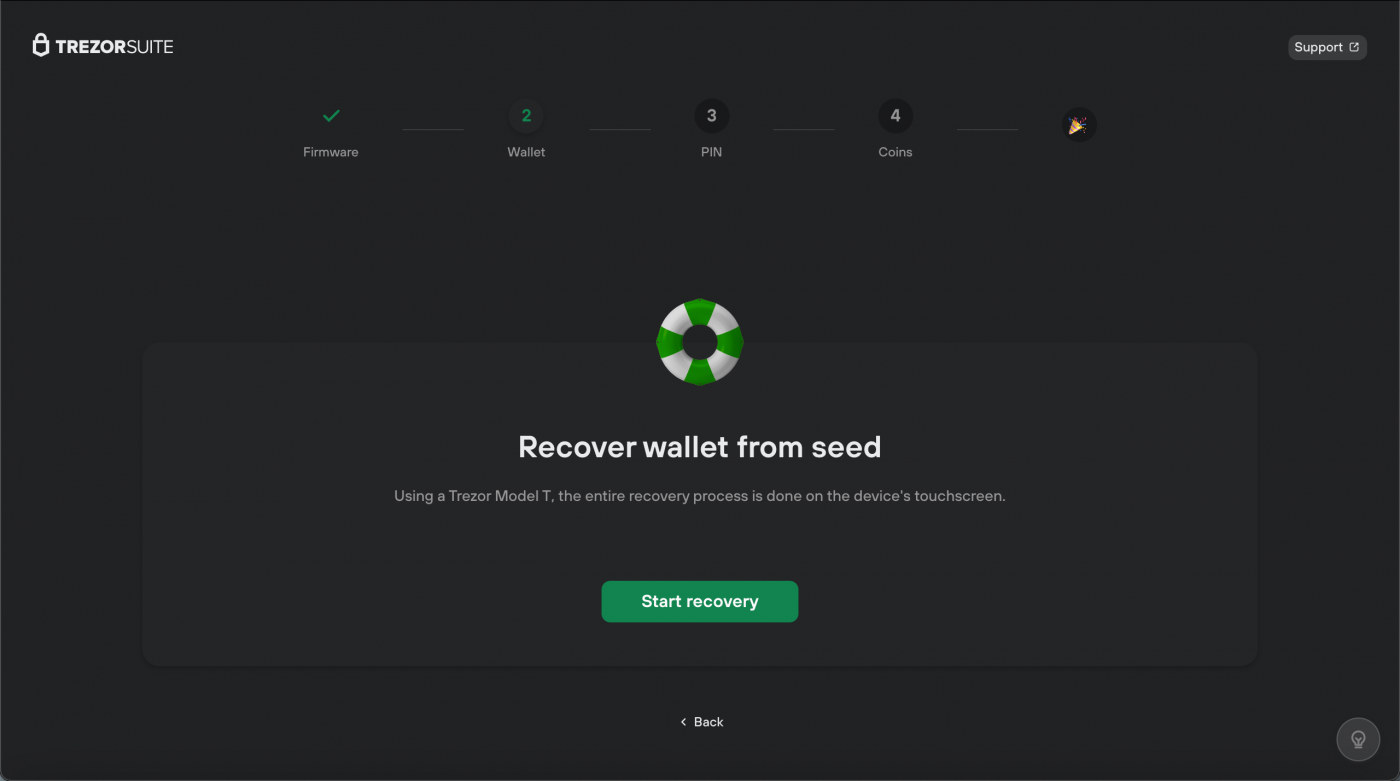
  • Após selecionar ‘Recover wallet’, você verá a janela ‘Recover wallet from seed’, que informa que todo o processo é feito usando a tela touchscreen do dispositivo:
  • Clique em Start recovery e siga as instruções na tela do dispositivo
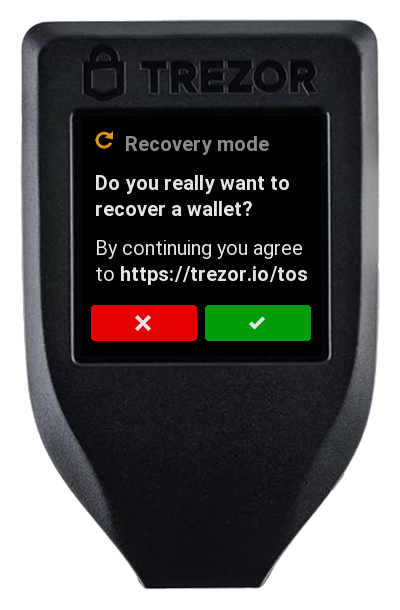
  • Confirme ‘Do you really want to recover a wallet?’ usando a tela touchscreen do dispositivo
Sempre procure instruções e confirmações no seu dispositivo Trezor físico.
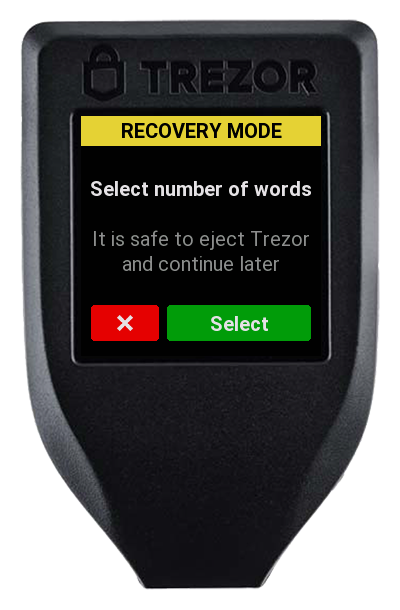
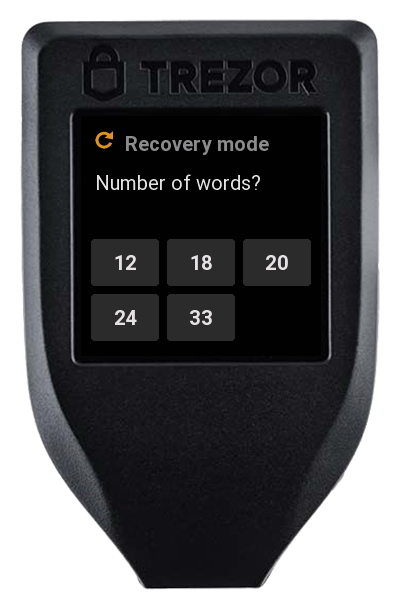
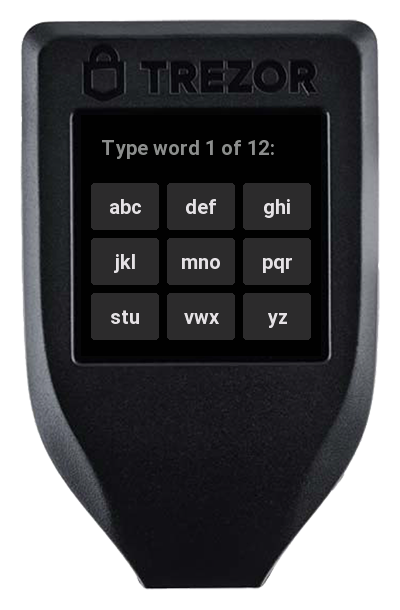
  • Selecione o número que corresponde ao tamanho de sua frase de Semente de Recuperação na tela do dispositivo (12 é o número padrão de recuperação normal da Trezor Model T)
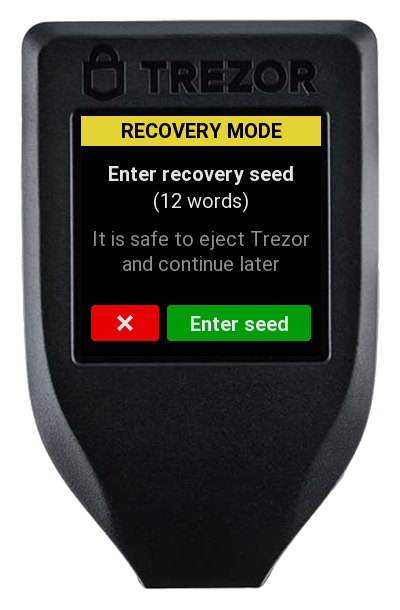
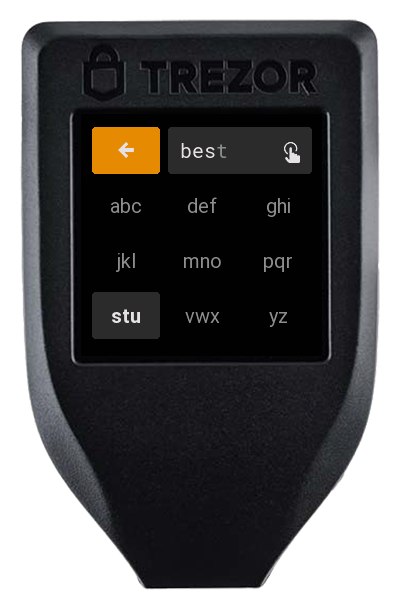
  • Em seguida, insira a Semente de Recuperação usando a tela do dispositivo. Como exemplo, para digitar a palavra “best”, você precisaria digitar no seu dispositivo Trezor:
    • Toque no bloco “abc” duas vezes para inserir a letra B
    • Toque no bloco “def” duas vezes para inserir a letra E
    • Toque no bloco “stu” uma vez para inserir a letra S
    • Toque no bloco “stu” duas vezes para inserir a letra T
  • Como as palavras de sua semente de recuperação são extraídas de uma lista finita, seu dispositivo pode prever a palavra e oferecer uma sugestão. Para confirmar, toque no bloco com a palavra sugerida no canto superior direito da tela touchscreen do dispositivo.
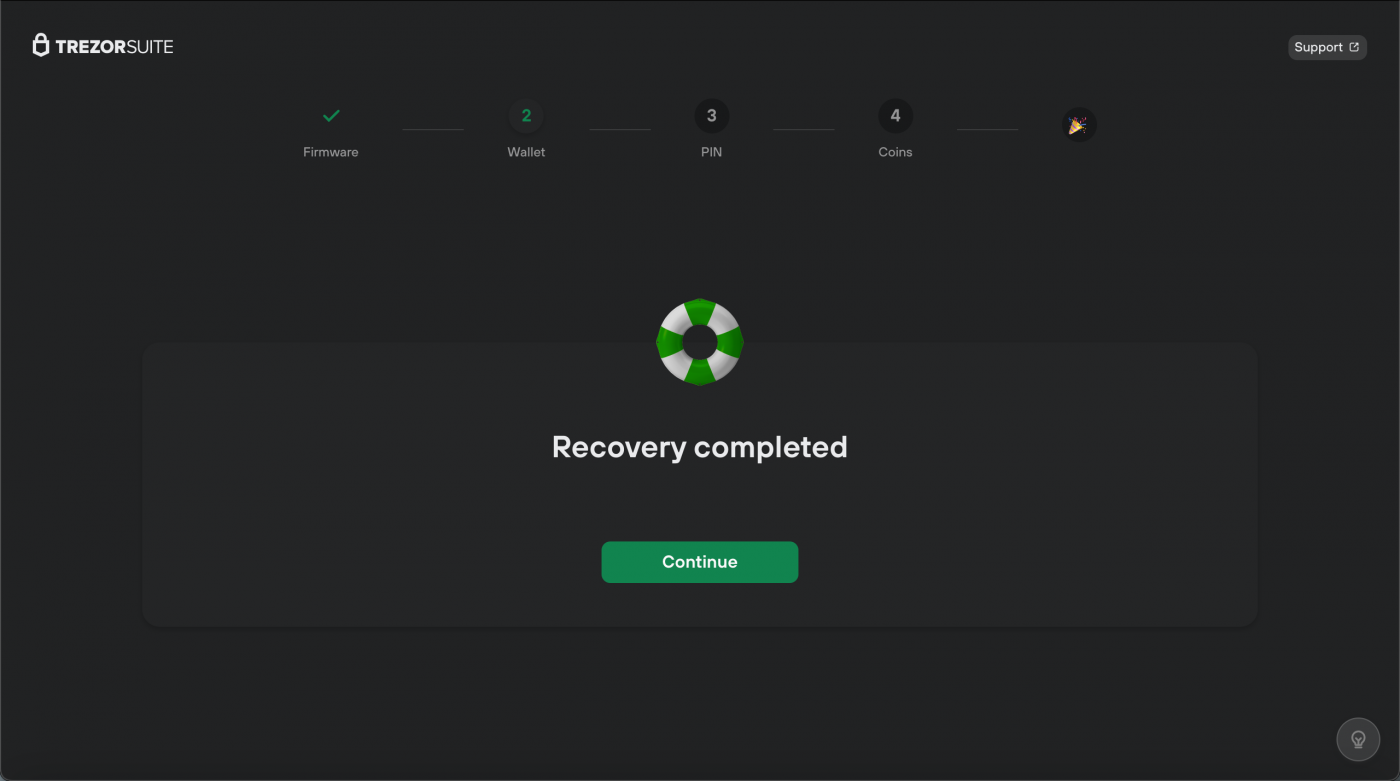
  • Concluído o processo, basta clicar em Continue na janela ‘Recovery completed’:
  • Depois de concluir as etapas restantes da configuração, você poderá acessar as moedas mantidas na carteira associada a essa frase específica de Semente de Recuperação.

E se eu estiver usando uma Trezor Model T inicializada?

Como mencionamos anteriormente, se você estiver bloqueado em seu dispositivo porque esqueceu seu PIN ou deseja carregar uma Semente de Recuperação diferente em seu dispositivo, será necessário limpar o dispositivo primeiro. Isso introduz algumas mudanças pequenas, mas importantes, nos processos de inicialização descritos acima.
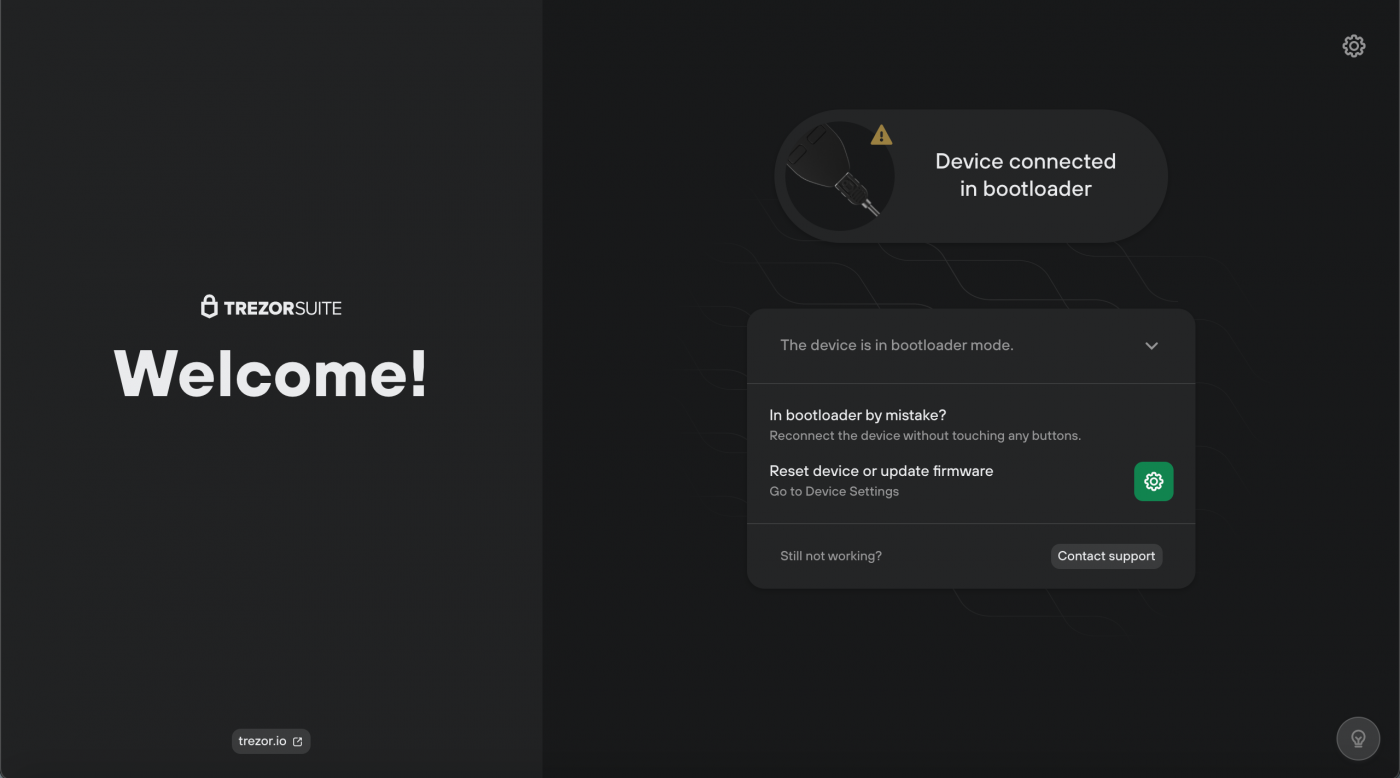
  • Se você esqueceu seu PIN, precisará limpar o dispositivo no modo BootloaderNesse caso, o firmware é removido junto com todas as outras informações privadas, incluindo o PIN e a Semente de recuperação. Como isso restaura o dispositivo à condição original de fábrica, o processo de inicialização é o mesmo acima.
  • Se você souber seu PIN e limpar o dispositivo no Trezor Suite, ainda removerá todos os seus dados privados (incluindo PIN e Semente de recuperação), mas o firmware não será removido. Neste caso, o processo de inicialização parece um pouco diferente
  • Depois de conectar seu dispositivo, a primeira janela ‘Security check’ agora se parece com isso:
  • A mensagem exibida agora informa que o firmware já está instalado no dispositivo que você acabou de conectar.

Se você nunca usou o dispositivo, não prossiga com a configuração! Em vez disso, desconecte o dispositivo e entre em contato com o nosso suporte.
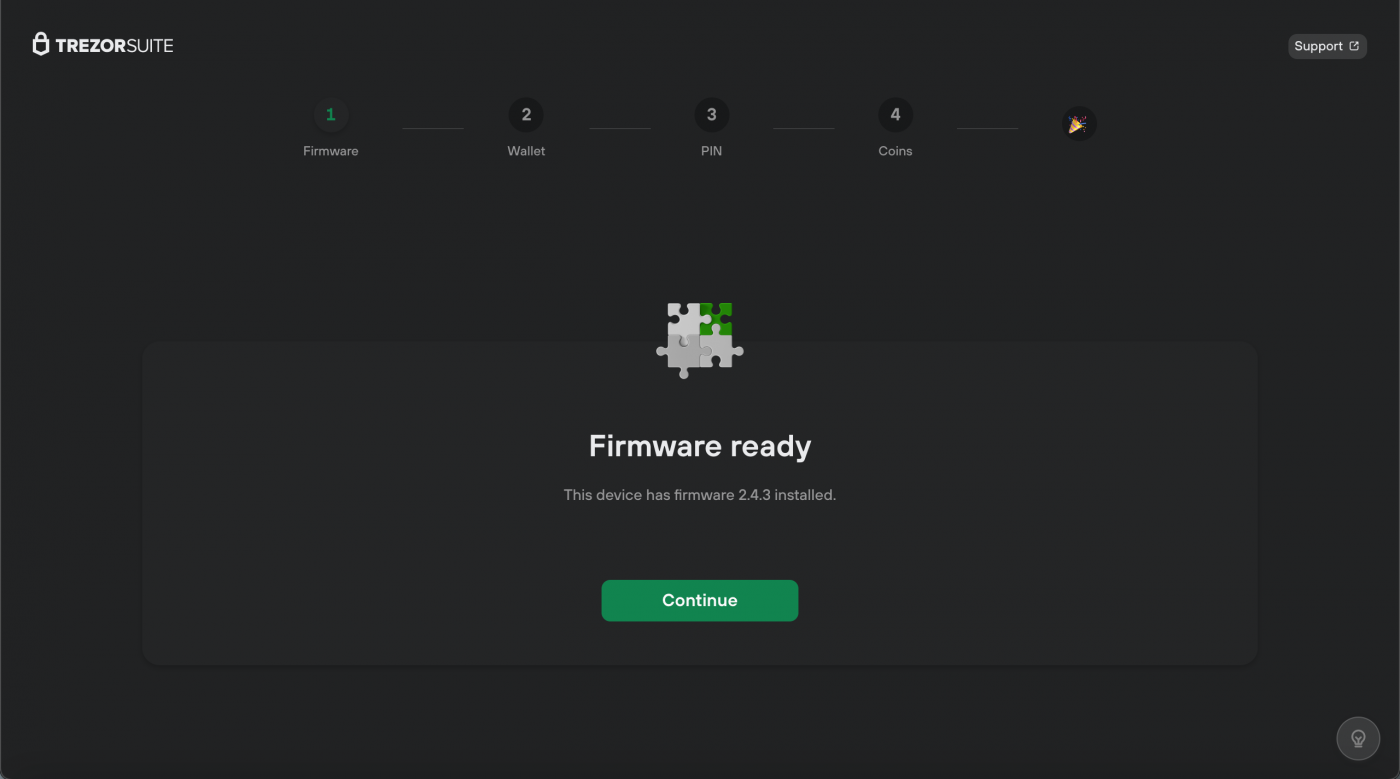
  • Se você já usou o dispositivo e tem certeza de que é seguro continuar, clique em Setup Trezor e você verá a caixa de diálogo de confirmação ‘Firmware ready’.
  • Agora clique em Continue e você verá as mesmas opções acima, ou seja, Create new wallet’ para criar uma nova carteira e ‘Recover wallet’ para recuperar uma existente.
  • A partir daqui, os processos são os mesmos descritos acima.

fonte: wiki.trezor.io

Compartilhe este artigo nas redes sociais

Veja outras categorias

Artigos relacionados

Artigo

Segurança de Dados Pessoais

Neste artigo, falamos sobre os vazamentos de dados, os riscos da exposição de informações pessoais e por que a proteção de dados é parte essencial da segurança no mundo cripto.

Leia mais

CUPOM

EXCLUSIVO

TA ON!

Utilize o cupom: CAMISETAGRÁTIS, para compras acima de
R$ 799 e ganhe até R$ 79,90 de desconto em qualquer camiseta.