Reviews
Trezor Keep Metal 24 Palavras – O Guia Definitivo
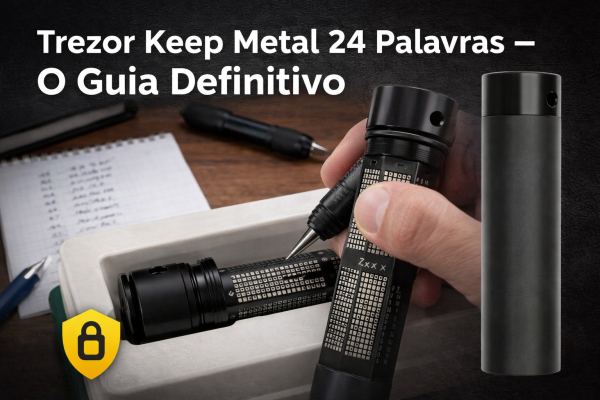
Este artigo mostra o que é a Trezor Keep Metal de 24 palavras, como ele funciona e por que é essencial para proteger a seed da sua carteira, garantindo segurança



Este artigo descreve as diferentes opções de uso do dispositivo Trezor com o Android.
Com o lançamento do nosso aplicativo Trezor Manager para Android, introduzimos um método alternativo de configurar, personalizar e recuperar seu dispositivo Trezor mesmo sem um computador. Ele deve funcionar em todos os dispositivos Android compatíveis com USB Host. Você precisa de um cabo OTG para conectar o Trezor ao seu telefone ou tablet. Atualmente, o aplicativo só pode ser usado para inicializar o dispositivo, recuperar o dispositivo, configurar o código PIN e a frase secreta e algumas outras funcionalidades. Você pode baixar o aplicativo Trezor Manager no Google Play Como alternativa, você pode fazer o download como um APK binário ou ver o código-fonte no Github .Para efetuar pagamentos com o Trezor através do seu telefone, é possível conectar-se ao Trezor Wallet no seu navegador usando o WebUSB.Você também pode instalar um aplicativo de terceiros, por exemplo, Mycelium.Carteira Trezor com WebUSBVocê pode se conectar diretamente ao Trezor Wallet usando o WebUSB. Basta ligar o seu Trezor ao seu telefone Android, abrir o Google Chrome e ir ao wallet.trezor.io ou https://beta-wallet.trezor.io. Tudo funciona da mesma forma quando se usa o Trezor Wallet em um computador desktop.
 3. Ao selecionar o menu suspenso Transações, você pode alternar para as guias Receber, Enviar, Trocar ou Registrar e Verificar e usar a Carteira Trezor Beta da mesma maneira que usá-la em seu computador.Configuração do Trezor com o Trezor ManagerPrimeira vista
Baixe e instale o aplicativo no Google Play. Abra o aplicativo e conecte seu Trezor com um cabo OTG. O dispositivo deve solicitar que você permita o acesso USB. Caso você tenha inicializado seu Trezor anteriormente, insira o PIN e acesse a tela inicial do aplicativo.Inicialize seu TrezorSe o seu Trezor é novo, o aplicativo inicia o processo de configuração. É muito semelhante à configuração Trezor com um computador desktop.Veja também: Configurando o dispositivo TrezorConfigurando um PINO PIN segue os padrões de segurança Trezor – a posição dos números no teclado PIN é aleatória. Digite o PIN usando a tela sensível ao toque do seu dispositivo Trezor. A matriz de PIN muda toda vez que há um novo prompt de PIN.Veja também: Configurar um PINConfigurando a semente de recuperaçãoDepois de definir seu novo PIN, anote a semente de recuperação. Palavras de sementes são exibidas no seu dispositivo Trezor. Lembre-se de anotar todas as palavras e guardá-las em um local seguro. A semente de recuperação representa sua chave mestra. Se você perder o acesso a ele, será impossível recuperar seus fundos se o seu dispositivo Trezor for roubado ou danificado. Além disso, se alguém roubar sua semente de recuperação, ela terá acesso total à sua conta. Leia mais sobre a semente de recuperação e sua segurança em nosso blog Aprenda sobre: Semente de recuperação .Veja também: Criar um backupRecuperação de SementesO aplicativo Android também suporta a recuperação do seu Trezor. O processo é simples, pois o aplicativo guia você passo a passo até que você finalize a inicialização. Por favor, siga cada passo com cuidado. Tenha sua semente de recuperação pronta. A ordem das palavras é embaralhada, como é padrão para as práticas de segurança da Trezor.Veja também: RecuperaçãoLimpar e atualizar o firmwareVocê também pode limpar facilmente um dispositivo inicializado com o Trezor Manager. A opção está disponível diretamente na tela inicial.A atualização do firmware é a mesma que em um computador desktop. Comece passando o dedo na tela sensível ao toque do Trezor e conecte o cabo USB quando o dedo estiver na metade. Uma vez conectado no modo de bootloader, confirme a conexão no seu dispositivo. Você pode ver o processo ilustrado neste pequeno clipe. O telefone deve oferecer automaticamente uma atualização para o firmware.Veja também: Limpando o dispositivo Trezor , RecuperaçãoTrezor com serviços de terceirosAo usar um dispositivo móvel Android, você também pode escolher um dos serviços de terceiros disponíveis, como o Mycelium, o Sentinel ou o Walleth. Para mais informações, consulte os artigos relevantes. Para mais informações sobre serviços de terceiros, consulte Trezor Apps.
Este artigo mostra o que é a Trezor Keep Metal de 24 palavras, como ele funciona e por que é essencial para proteger a seed da sua carteira, garantindo segurança
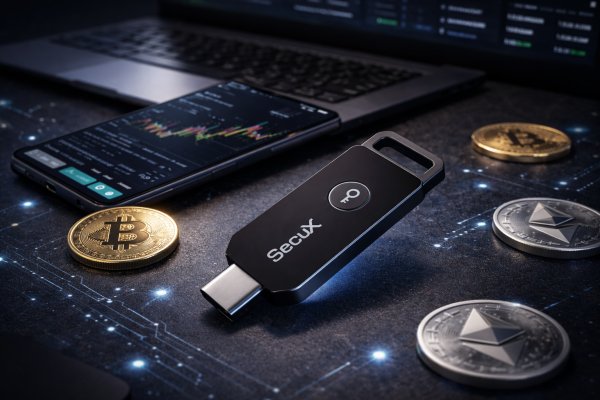
A PUFido é uma chave física única e impossível de clonar, usada para aumentar a segurança de contas em exchanges de criptomoedas, protegendo contra roubo de senhas e acessos não

Neste artigo, falamos sobre os vazamentos de dados, os riscos da exposição de informações pessoais e por que a proteção de dados é parte essencial da segurança no mundo cripto.

O artigo explica se usar uma carteira Bitcoin Only aumenta a segurança, mostrando as opções da Trezor e como a Ledger pode ter funcionamento semelhante ao instalar apenas o app
