Recupere sua carteira em uma Trezor One

‘Recuperação’ refere-se ao processo de usar uma seed de recuperação para restaurar e habilitar o acesso às suas contas existentes.

Este guia vai ajudar você a recuperar uma carteira na sua Trezor One usando o Trezor Suite.

Se você tiver uma Trezor One nova e/ou vazia, você pode restaurar uma carteira existente usando sua seed de recuperação.

Procedimentos

  • Durante a segunda etapa da configuração da sua Trezor One (a primeira etapa é instalar o firmware), escolha a opção ‘Recover wallet’ (Recuperar carteira):
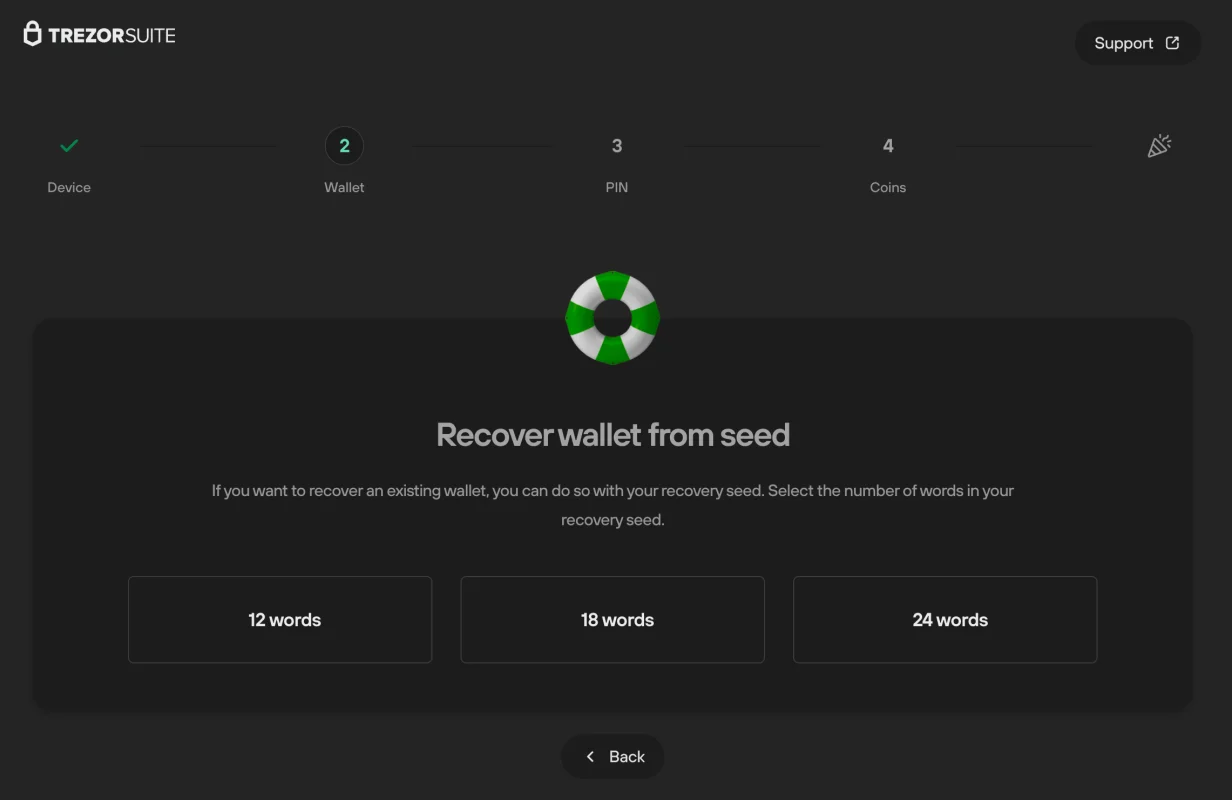
  • Após selecionar ‘Recover wallet’  (Recuperar carteira), você verá a janela ‘Recover wallet from seed’ (Recuperar carteira a partir da seed), que pedirá para você selecionar o número de palavras na sua seed de recuperação (o padrão para a Trezor One é 24).
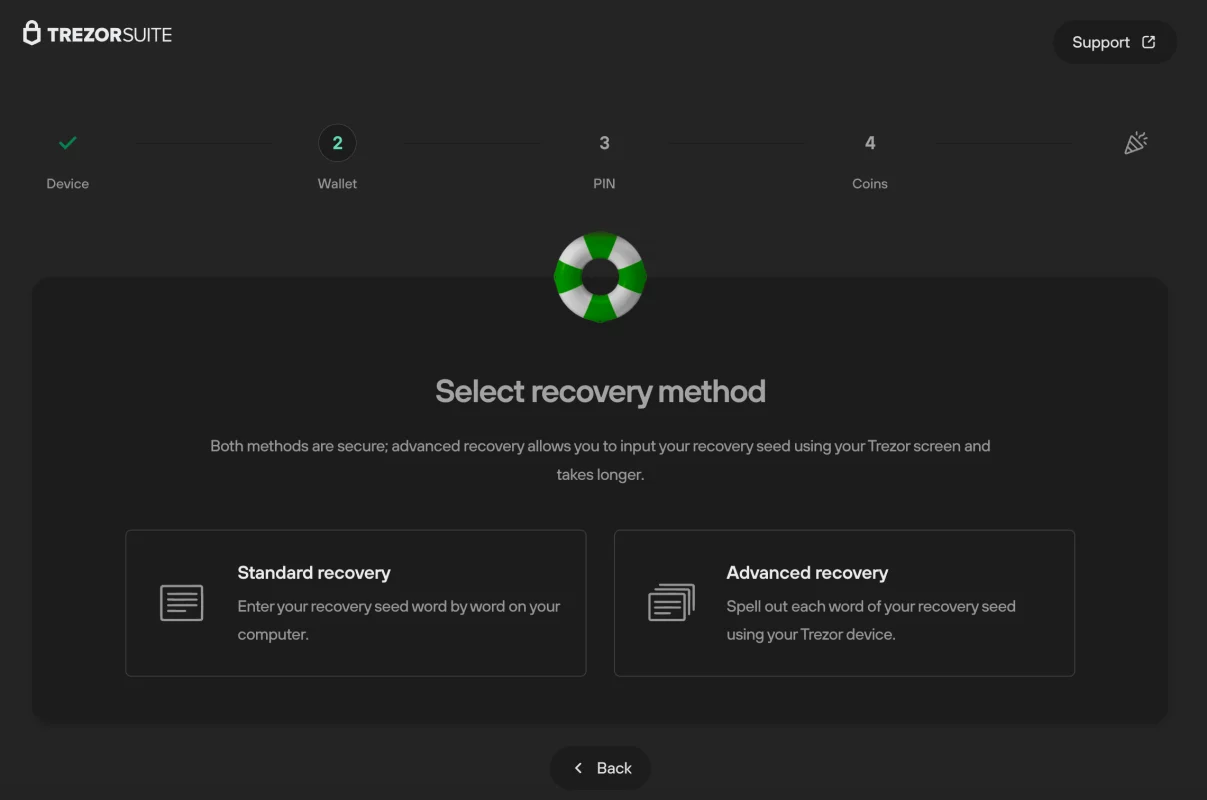
  • Você pode então escolher entre  ‘Standard recovery’ (Recuperação padrão) ou ‘Advanced recovery’ (Recuperação avançada). Aqui, discutiremos o processo de ‘Recuperação padrão’ (o processo de ‘Recuperação avançada’ é descrito aqui).
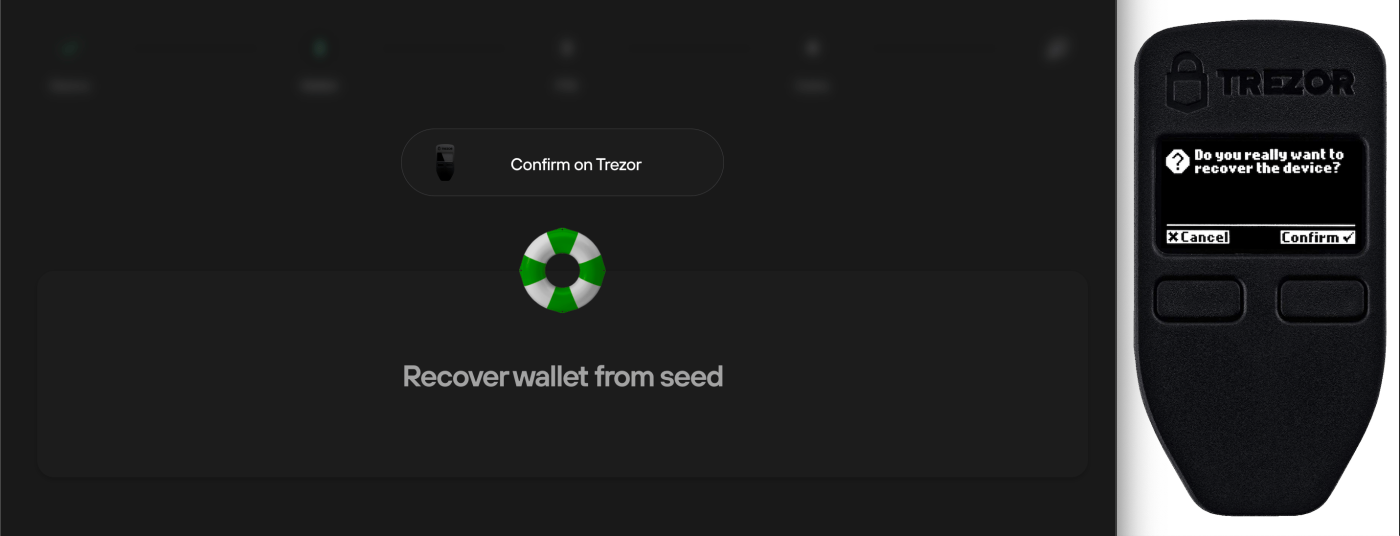
  • Após selecionar ‘Standard recovery’ (Recuperação padrão), será solicitado que pressione o botão Confirm  (Confirmar) no dispositivo:
  • Depois de fazer isso, você precisará digitar as palavras da sua seed na ordem exibida na sua Trezor no campo de entrada da janela ‘Recover wallet from seed’ (Recuperar carteira a partir da seed):
  • Depois de inserir todas as palavras corretamente, você será notificado de que a recuperação foi bem-sucedida. Para continuar, clique em Continuar:
  • Após concluir as etapas restantes da configuração, você poderá acessar os fundos em criptomoedas armazenados na carteira associada a essa frase específica de Recovery Seed.

E se eu estiver usando uma Trezor One já inicializada?

Se você estiver bloqueado no seu dispositivo porque esqueceu o PIN ou deseja carregar um seed de recuperação diferente, será necessário limpar o dispositivo primeiro, realizando uma redefinição de fábrica. Isso introduz algumas pequenas, mas importantes, alterações na aparência dos processos de inicialização descritos acima.

  • Se você esqueceu o PIN, será necessário limpar o dispositivo no modo bootloader. Nesse caso, o firmware é removido junto com todas as outras informações privadas, incluindo o PIN e o seed de recuperação. Como isso restaura o dispositivo à sua condição original de fábrica, o processo de inicialização é o mesmo que o de um dispositivo novo.
  • Se você souber o seu PIN e limpar o dispositivo no Suite, ainda removerá todos os seus dados privados (incluindo PIN e seed de recuperação), mas o firmware não será removido. Nesse caso, o processo de inicialização parecerá um pouco diferente.
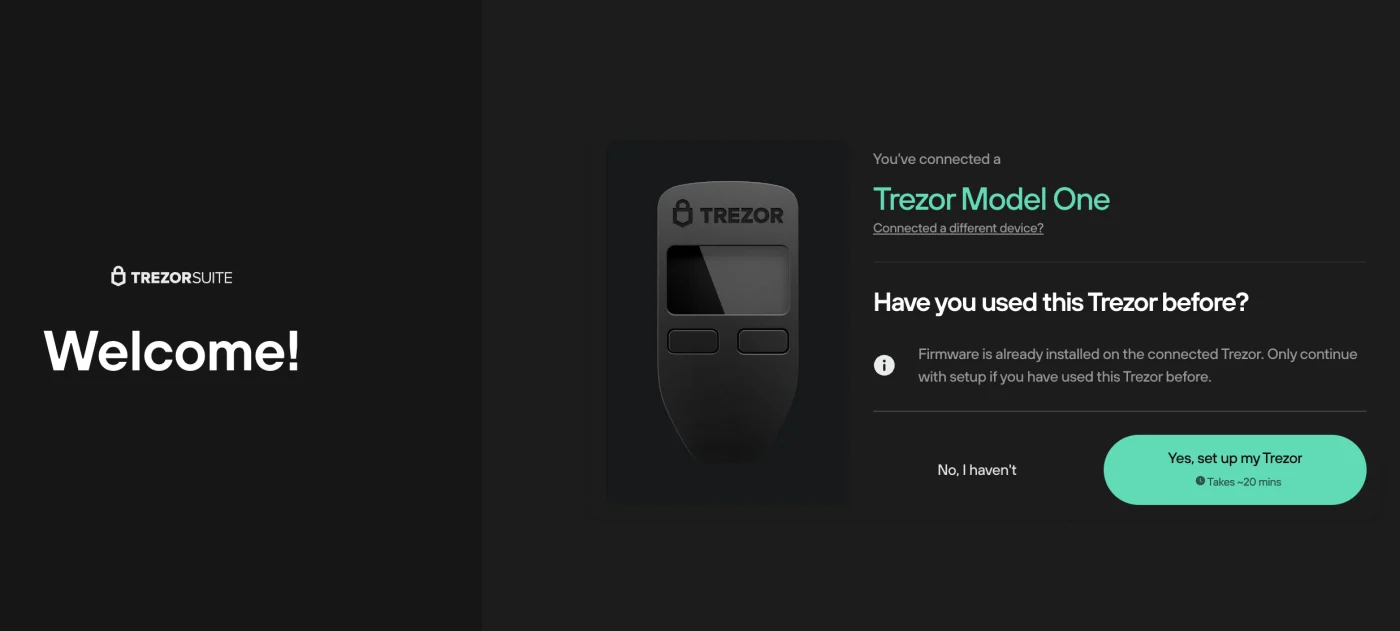
  • Depois de conectar o seu dispositivo, a primeira janela de  ‘Security check’ (Verificação de segurança) agora se parecerá com esta:
  • A mensagem exibida agora informa que o firmware já está instalado no dispositivo que você acabou de conectar

  • Se você já utilizou o dispositivo e tem certeza de que é seguro continuar, clique em Setup Trezor (Configurar Trezor) e você verá a janela de confirmação ‘Firmware ready’ (Firmware pronto):
  • Agora, clique em Continuar e você verá as mesmas opções mencionadas acima, ou seja, ‘Create new wallet’ (Criar nova carteira) e ‘Recover wallet’ (Recuperar carteira).
  • A partir daqui, o processo é o mesmo que o descrito acima.

Compartilhe este artigo nas redes sociais

Veja outras categorias

Artigos relacionados

Artigo

Segurança de Dados Pessoais

Neste artigo, falamos sobre os vazamentos de dados, os riscos da exposição de informações pessoais e por que a proteção de dados é parte essencial da segurança no mundo cripto.

Leia mais

CUPOM

EXCLUSIVO

TA ON!

Utilize o cupom: CAMISETAGRÁTIS, para compras acima de
R$ 799 e ganhe até R$ 79,90 de desconto em qualquer camiseta.