Reviews
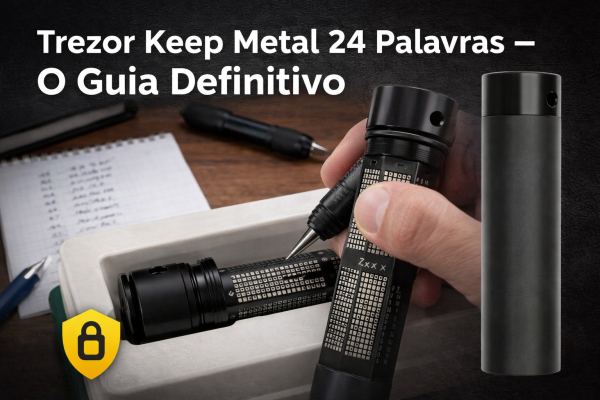
Trezor Keep Metal 24 Palavras – O Guia Definitivo
Este artigo mostra o que é a Trezor Keep Metal de 24 palavras, como ele funciona e por que é essencial para proteger a seed da sua carteira, garantindo segurança

Quando tiver certeza de que tudo está correto, clique em Set up my Trezor:

Sua Trezor é enviada sem firmware, então o primeiro passo é instalar a versão mais recente simplesmente clicando no botão Install firmware:

Assim que a instalação do firmware for concluída, clique em Continue:

Você verá então a tela Vamos verificar seu dispositivo; esta etapa importante ajuda a confirmar que sua Trezor Safe 3 é genuína e segura para uso. Para começar, clique em Start:

Sua Trezor exibirá o Authenticate device na tela; pressione Allow (botão direito) para continuar. Após a autenticação bem-sucedida do dispositivo, clique em Continue:

O Trezor Suite mostrará então o Know your Trezor na tela; esta etapa permite que você se familiarize como usar sua nova Trezor Safe 3:

Siga o tutorial em sua Trezor. Depois de concluído, clique em Continue:

Na próxima etapa você deve escolher Create new wallet se esta é a primeira vez que você configura sua Trezor:

Depois de selecionar Create new wallet você pode escolher entre Standard seed backup ou Advanced Shamir backup. Aqui vamos mostrar o Standard seed backup.

Depois de selecionar Standard seed backup você será solicitado a confirmar a ação em seu dispositivo:
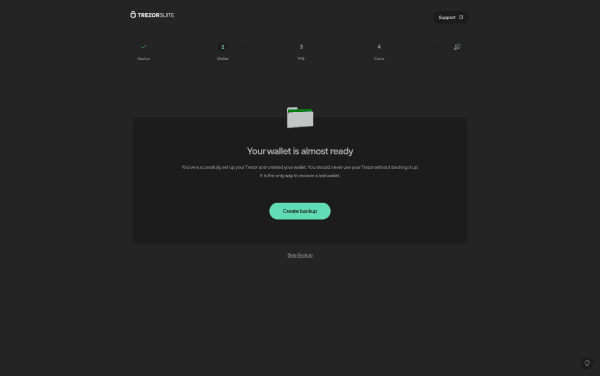
Sua Trezor Safe 3 solicitará que você concorde com o Termos e Condições antes de continuar para a próxima etapa. Selecione Create wallet (botão direito) para continuar:
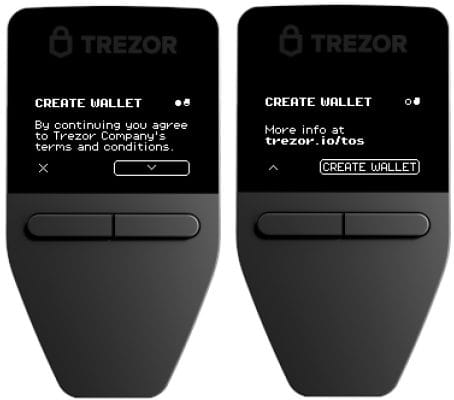
A próxima etapa envolve a criação do backup, ou seja, gravar sua frase inicial de recuperação. Para iniciar o processo, clique em Create backup:
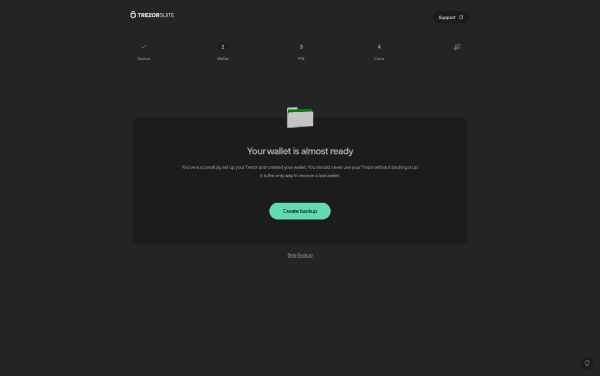
Em seguida, você será solicitado a confirmar se entendeu as instruções de backup. Assim que todos tiverem uma marca de seleção verde, você pode clicar Begin backup:

Sua Trezor Safe 3 solicitará que você confirme que entende que não deve fazer cópias digitais de sua semente de recuperação; selecione OK, I understand ambos pressionando os dois botões do dispositivo:

Depois de gravar todas as palavras na ordem correta (12 palavras é o comprimento padrão da semente de recuperação para a Trezor Safe 3), você confirmará que I wrote down all 12 words in order usando o Hold to confirm botão no dispositivo:

Em seguida, você precisa verificar se seu backup está correto selecionando as palavras solicitadas em sua semente de recuperação, conforme instruído por sua Trezor. Após concluir este processo, você verá a mensagem You have finished verifying your recovery seed e pode prosseguir pressionando o botão Continue:

Com o backup da carteira concluído, você pode prosseguir com a configuração de um PIN para proteger seu dispositivo contra acesso físico não autorizado. Na janela Wallet backup complete, selecione Continue to PIN:

Na próxima tela, selecione Set PIN:

Sua Trezor irá perguntar a você Turn on PIN protection? Para confirmar, pressione Turn on (botão direito). Depois de selecionar Turn on, você deve inserir seu novo PIN diretamente na Trezor Safe 3 usando os botões do dispositivo.
Usando os botões esquerdo e direito da Trezor Safe 3, navegue até os números que deseja para o seu PIN e pressione ambos os botões para selecionar. A posição do cursor mudará a cada vez por motivos de segurança.
Depois de concluído, seu dispositivo exibirá a mensagem PIN protection turned on; selecione Continue para prosseguir:
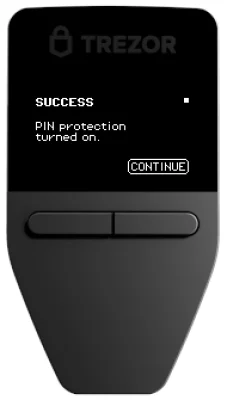
Trezor Suite mostrará a confirmação PIN set na tela:

Pressione Continue e você será direcionado para a tela Activate Coins, onde você pode escolher quais criptomoedas serão mostradas no Trezor Suite. Esta configuração pode ser alterada a qualquer momento, juntamente com as outras configurações:
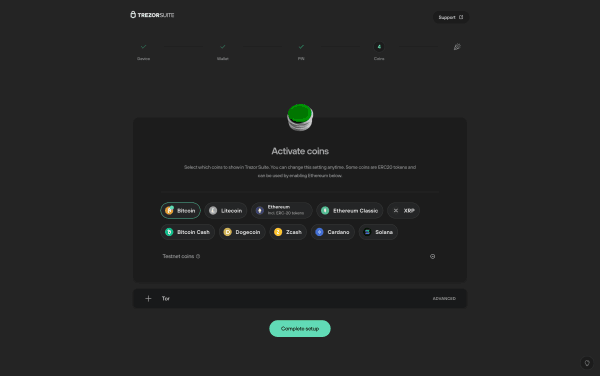
Quando estiver satisfeito com sua seleção de moedas ativas, clique em Complete setup e pronto!
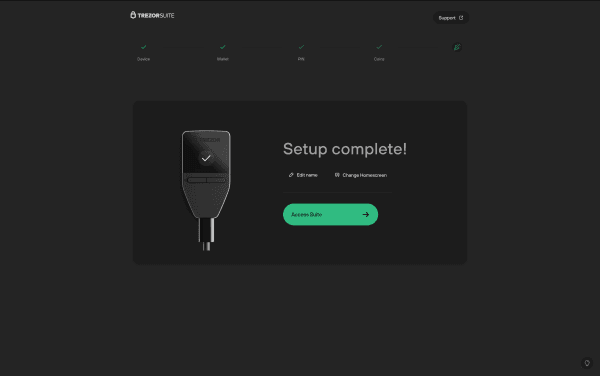
Para uma experiência mais pessoal, você pode escolher um nome para a sua Trezor Safe 3 e até alterar o papel de parede da tela inicial. Ambas as ações devem ser confirmadas no dispositivo Trezor Safe 3. Quando terminar, clique em Access Suite para começar:
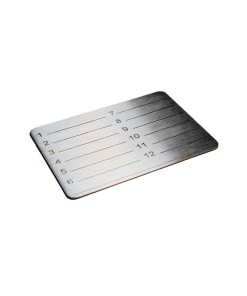
Este artigo mostra o que é a Trezor Keep Metal de 24 palavras, como ele funciona e por que é essencial para proteger a seed da sua carteira, garantindo segurança
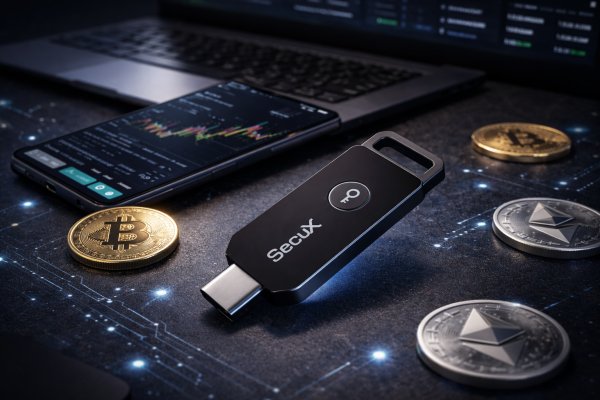
A PUFido é uma chave física única e impossível de clonar, usada para aumentar a segurança de contas em exchanges de criptomoedas, protegendo contra roubo de senhas e acessos não

Neste artigo, falamos sobre os vazamentos de dados, os riscos da exposição de informações pessoais e por que a proteção de dados é parte essencial da segurança no mundo cripto.

O artigo explica se usar uma carteira Bitcoin Only aumenta a segurança, mostrando as opções da Trezor e como a Ledger pode ter funcionamento semelhante ao instalar apenas o app
