Reviews
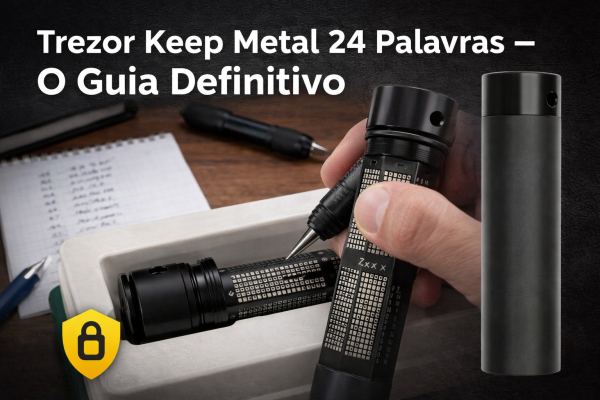
Trezor Keep Metal 24 Palavras – O Guia Definitivo
Este artigo mostra o que é a Trezor Keep Metal de 24 palavras, como ele funciona e por que é essencial para proteger a seed da sua carteira, garantindo segurança

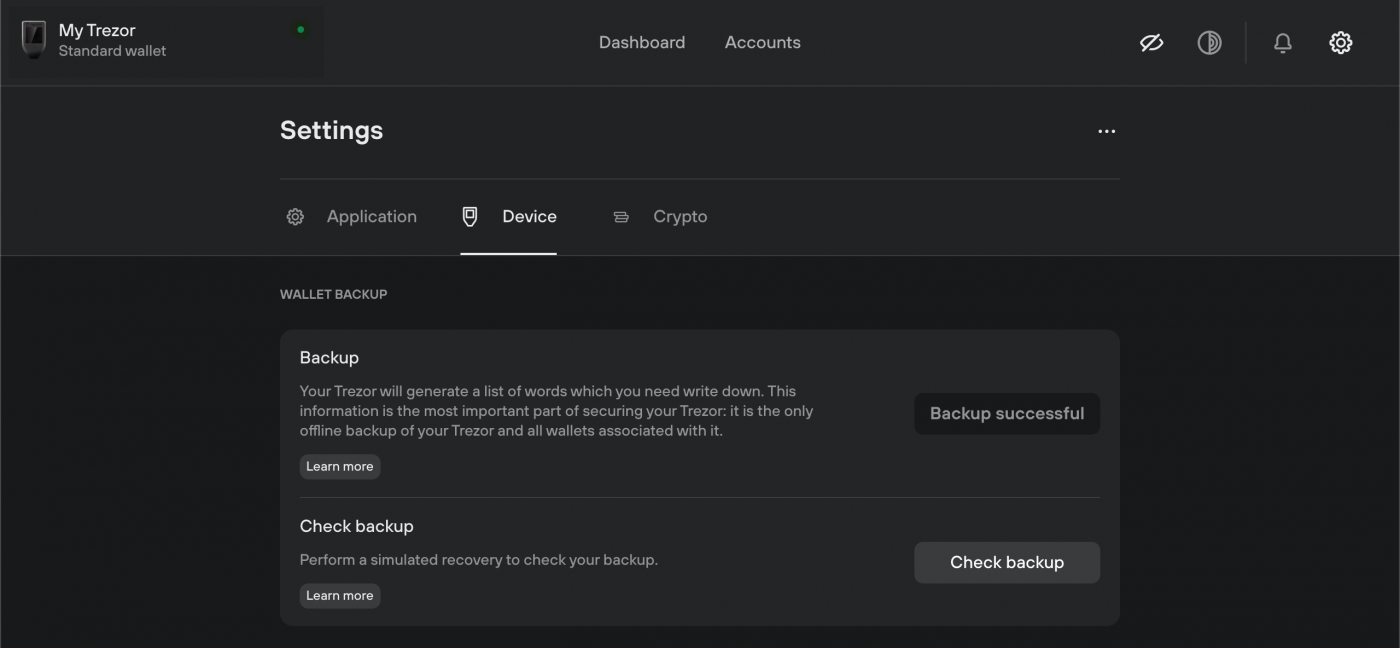
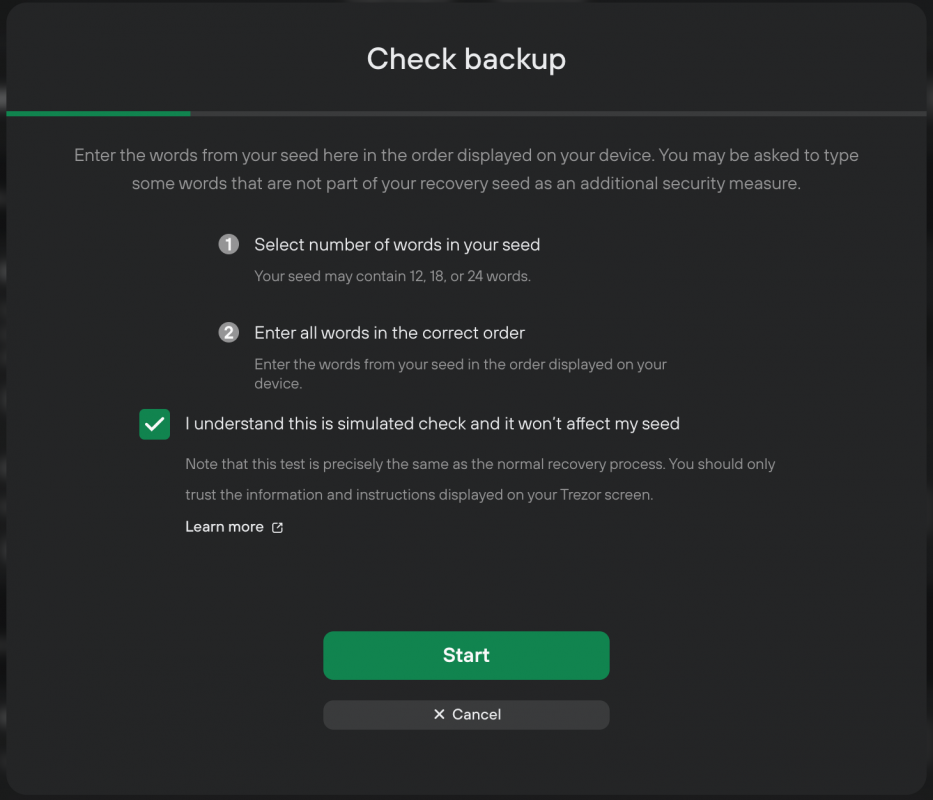
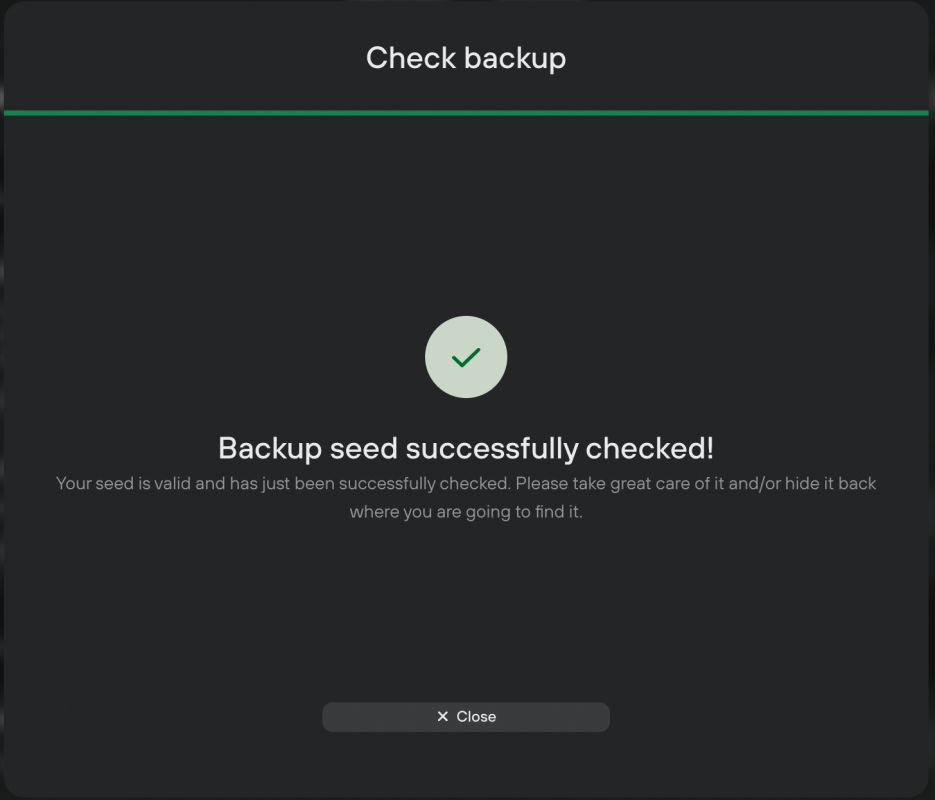
O processo de verificação do backup é uma simulação de recuperação da carteira para testar se o backup anotado está correto. Recomenda-se testar o seu backup antes de redefinir a sua Trezor ou antes de cada atualização de firmware.
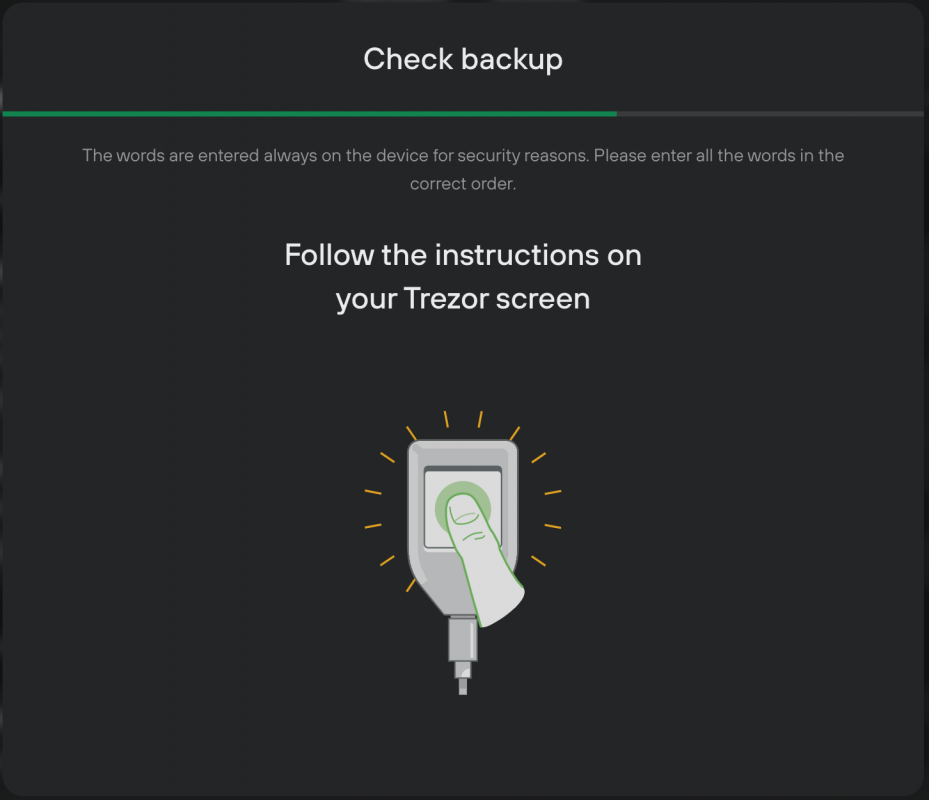
Ao iniciar o processo de verificação, você informa ao dispositivo que deseja executar o processo de recuperação, mas não deseja que o dispositivo se lembre da semente. Em vez disso, no final, o dispositivo compara a semente salva em seu armazenamento com a semente que você acabou de inserir, e o resultado dessa comparação é mostrado na interface da carteira. Se as sementes corresponderem, uma mensagem na tela do seu dispositivo Trezor informa que o seu backup está correto. Se não for o mesmo, a tela do dispositivo mostrará um erro.
Consulte também o artigo do blog Teste o backup da sua Trezor: Dry-Run Recovery
Este artigo mostra o que é a Trezor Keep Metal de 24 palavras, como ele funciona e por que é essencial para proteger a seed da sua carteira, garantindo segurança
A PUFido é uma chave física única e impossível de clonar, usada para aumentar a segurança de contas em exchanges de criptomoedas, protegendo contra roubo de senhas e acessos não

Neste artigo, falamos sobre os vazamentos de dados, os riscos da exposição de informações pessoais e por que a proteção de dados é parte essencial da segurança no mundo cripto.

O artigo explica se usar uma carteira Bitcoin Only aumenta a segurança, mostrando as opções da Trezor e como a Ledger pode ter funcionamento semelhante ao instalar apenas o app
