Verifique o seu backup – Trezor One

O processo de verificação do backup é uma simulação de recuperação da carteira para testar se o backup anotado está correto. Recomenda-se testar o seu backup antes de redefinir a sua Trezor ou antes de cada atualização de firmware.

Ao iniciar o processo de verificação, você informa ao dispositivo que deseja executar o processo de recuperação, mas não deseja que o dispositivo se lembre da semente. Em vez disso, no final, o dispositivo compara a semente salva em seu armazenamento com a semente que você acabou de inserir, e o resultado dessa comparação é mostrado na interface da carteira. Se as sementes corresponderem, uma mensagem na tela do seu dispositivo Trezor informa que o seu backup está correto. Se não for o mesmo, a tela do dispositivo mostrará um erro.

Consulte também o artigo do blog Teste o backup da sua Trezor: Dry-Run Recovery
O que você precisará antes de iniciar uma recuperação de simulação:

Recuperação Dry-run usando o Trezor Suite

  • Abra o Trezor Suite Desktop ou Web.
  • Conecte a sua Trezor configurada e digite o seu PIN.
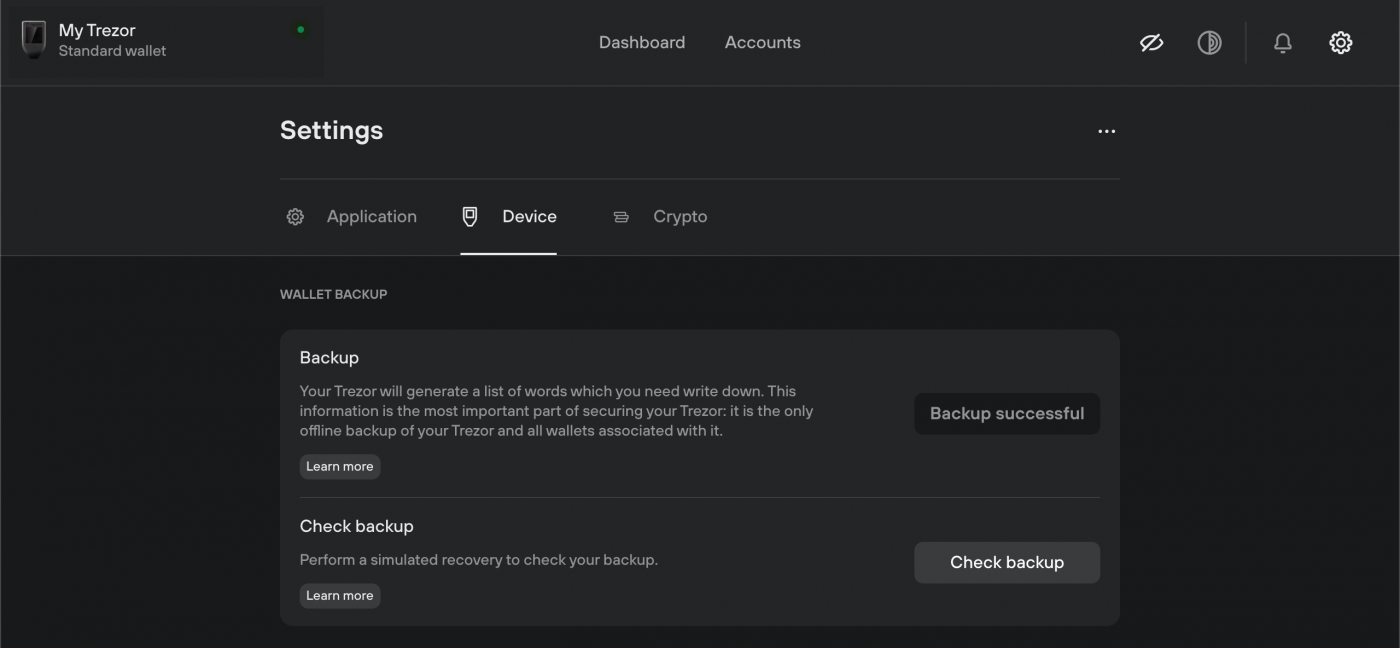
  • No Trezor Suite, vá para a página Configurações do dispositivo, que pode ser acessada via:
  • As configurações está localizado no ícone de “engrenagem” no canto superior do Suite e escolha “device” no menu.
  • Clique no nome do seu dispositivo Trezor localizado no canto superior esquerdo do Suite e selecione o ícone “engrenagem” de Configurações, que o levará diretamente à página “Configurações do dispositivo“.
  • No menu Configurações do dispositivo, navegue até o primeiro conjunto de opções chamado “Wallet backup” – aqui você encontrará o item “Check backup“.
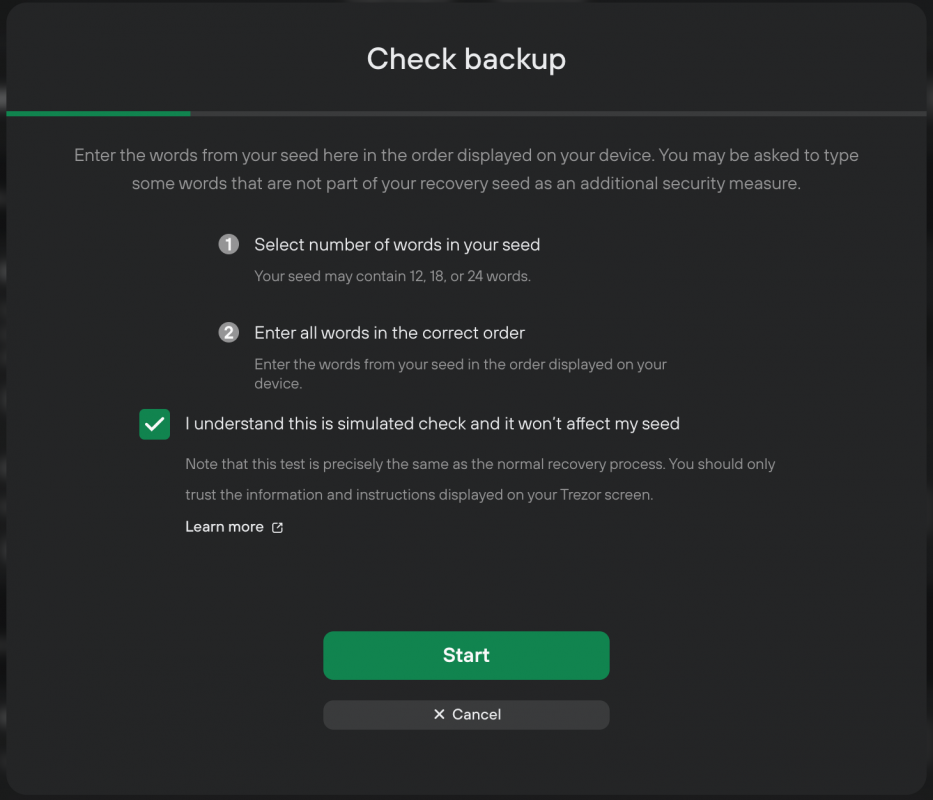
  • Na janela do Check Backup, basta marcar “I understand” e clicar em Start.
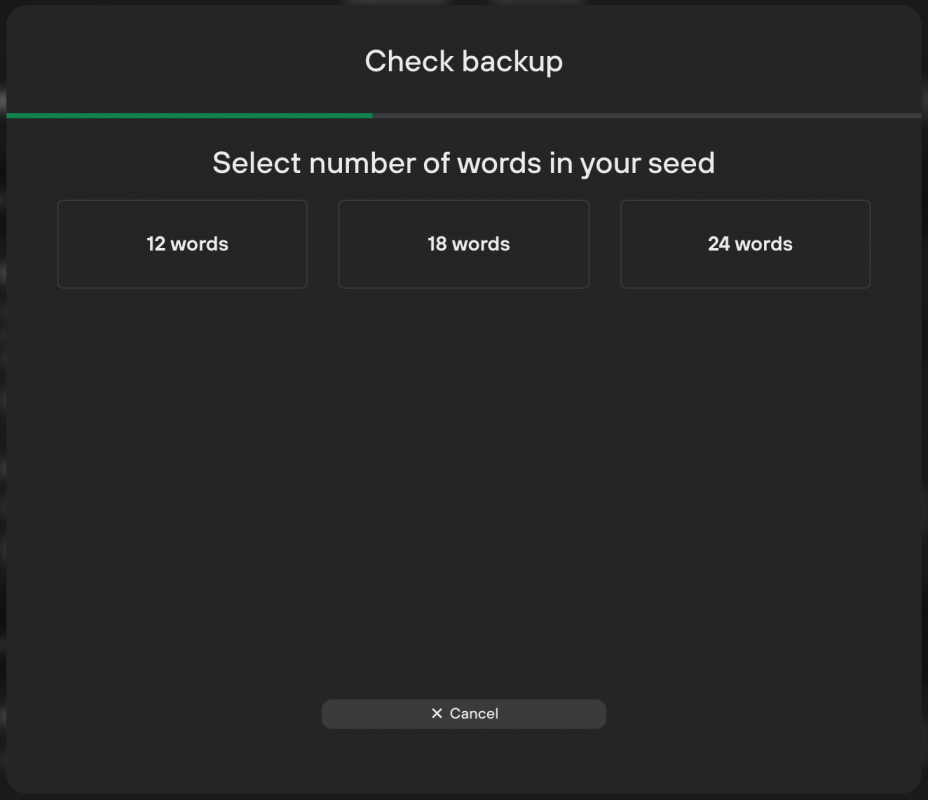
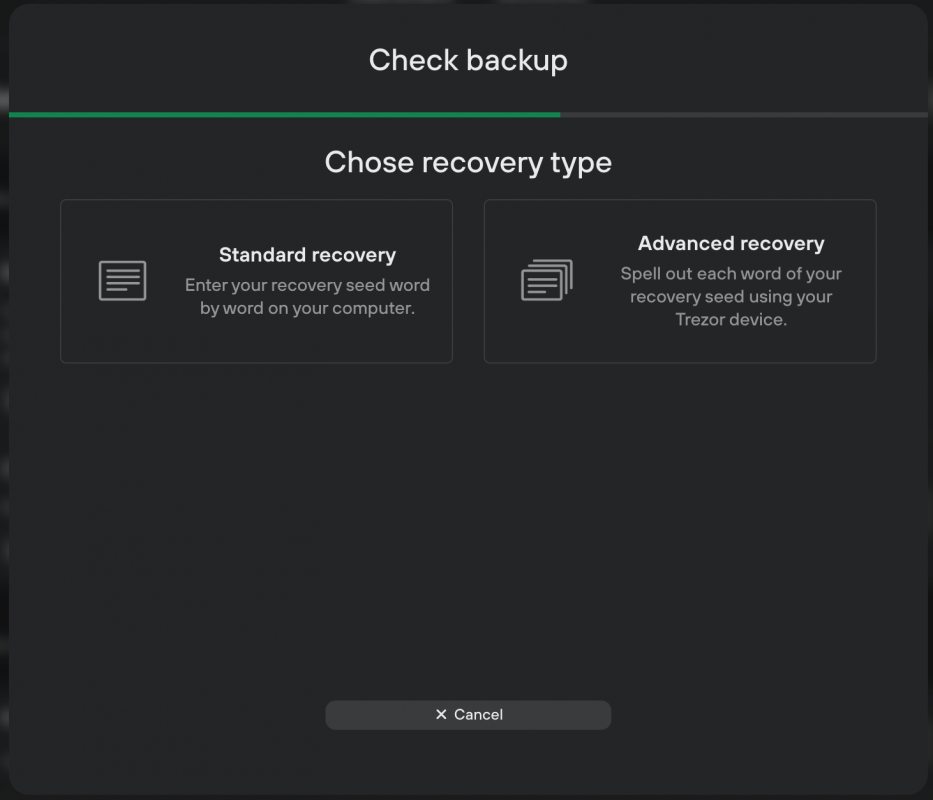
  • Você será solicitado a selecionar o número de palavras em sua semente (o padrão para Trezor One é 24)
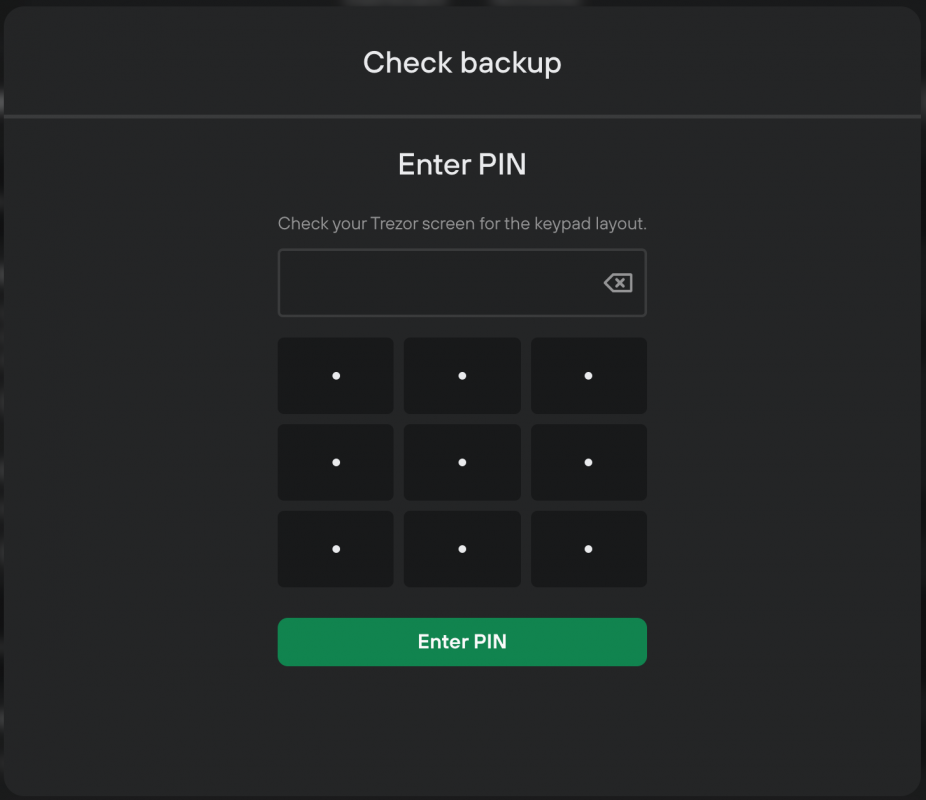
  • Em seguida, você será solicitado a inserir seu PIN:
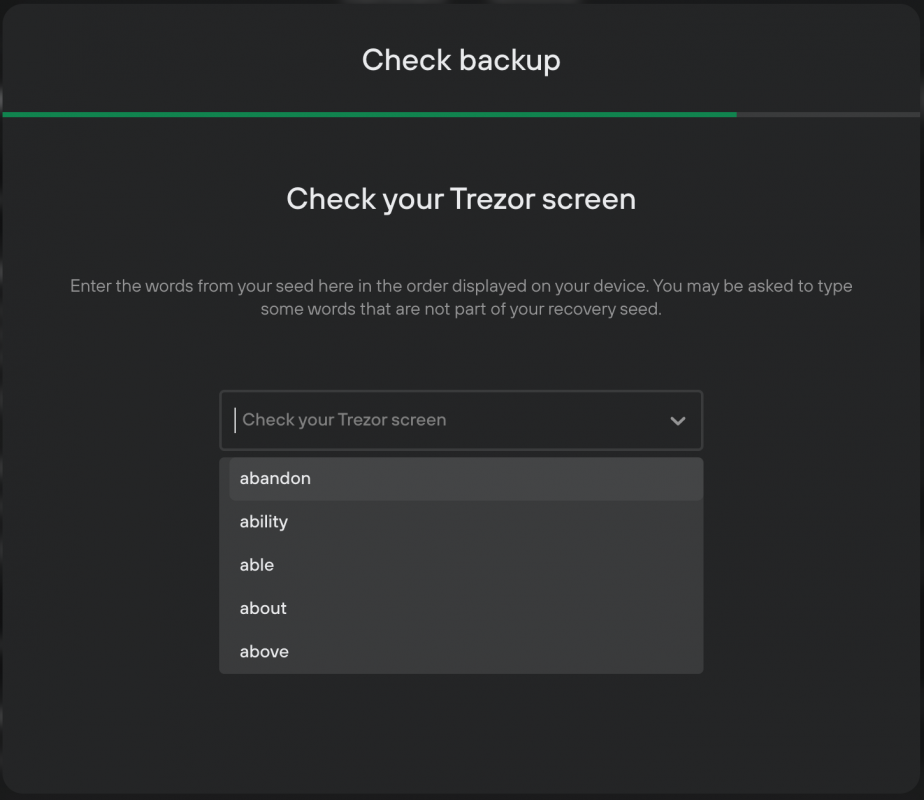
  • Você será solicitado a verificar a tela da sua Trezor, que informará qual palavra específica inserir. Esta palavra pode ser inserida usando o teclado do seu computador e/ou percorrendo a lista de palavras usando o menu suspenso
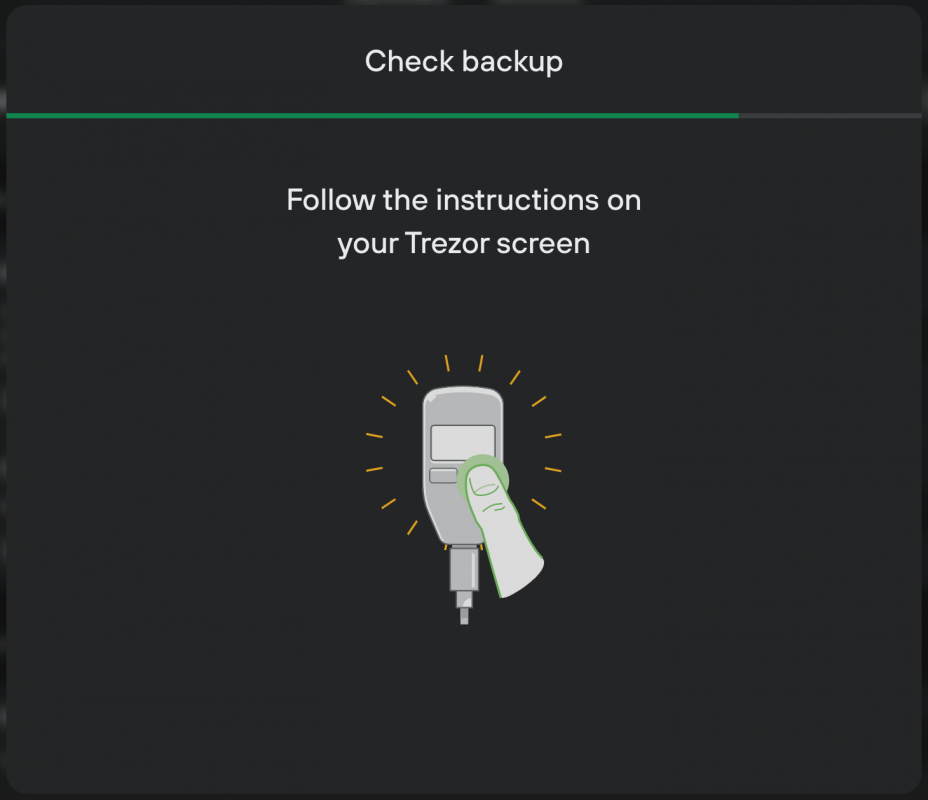
  • Depois de inserir todas as palavras na ordem especificada, você será solicitado a verificar a tela da sua Trezor One, que deve exibir a mensagem “The seed is valid and MATCHES the one in the device” (A semente é válida e CORRESPONDE à do dispositivo).
  • Você pode então pressionar o botão Confirm no aparelho
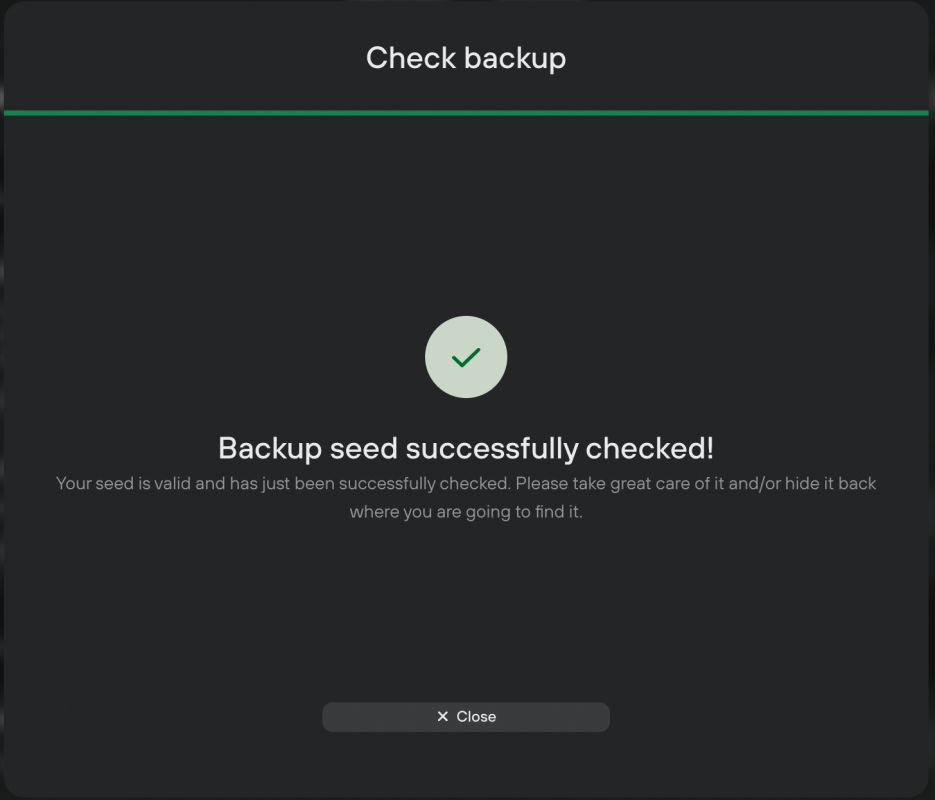
  • Você receberá a confirmação final de que a recuperação de simulação foi bem-sucedida:
  • Você pode então clicar no botão Close, e você será levado de volta à página de Configurações do dispositivo no Suite.

Teste de recuperação dry-run incorreto

  • Se você selecionar acidentalmente uma ou mais palavras incorretas ou inserir as palavras na sequência incorreta, seu Trezor One exibirá a mensagem “The seed is INVALID” (A semente é inválida).
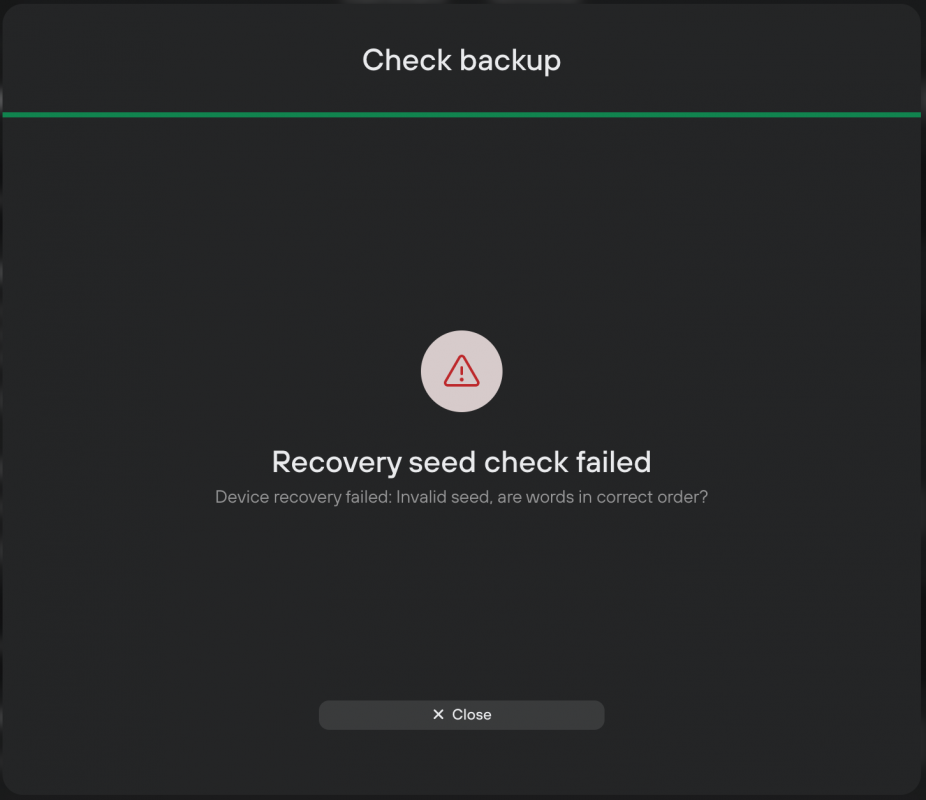
  • Pressione o botão direito Confirm para confirmar a ação na sua Trezor One, e o mesmo informará que o teste falhou.
  • Basta clicar em Close e repita o processo para garantir que você tenha um backup seguro e correto de sua frase de semente de recuperação.

fonte: wiki.trezor.io

Compartilhe este artigo nas redes sociais

Veja outras categorias

Artigos relacionados

Artigo

Segurança de Dados Pessoais

Neste artigo, falamos sobre os vazamentos de dados, os riscos da exposição de informações pessoais e por que a proteção de dados é parte essencial da segurança no mundo cripto.

Leia mais

CUPOM

EXCLUSIVO

TA ON!

Utilize o cupom: CAMISETAGRÁTIS, para compras acima de
R$ 799 e ganhe até R$ 79,90 de desconto em qualquer camiseta.