Reviews
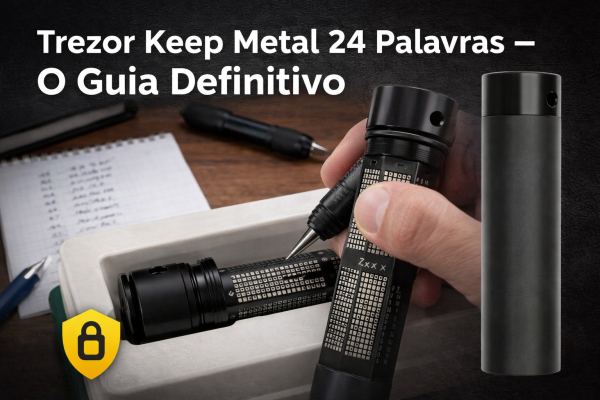
Trezor Keep Metal 24 Palavras – O Guia Definitivo
Este artigo mostra o que é a Trezor Keep Metal de 24 palavras, como ele funciona e por que é essencial para proteger a seed da sua carteira, garantindo segurança

Este guia ajudará você a configurar e usar o MyEtherWallet para ver tokens ERC20 não suportados ou ausentes do Ledger Live com a segurança do seu dispositivo Ledger Nano S ou Ledger Nano X.
Atenção: Jamais digite sua frase de recuperação em nenhum ambiente a não ser a própria tela do seu dispositivo Ledger. A conexão do seu dispositivo com plataformas de terceiros nunca solicitará que você as informe.
Instale o aplicativo Ethereum em seu dispositivo Ledger para gerenciar tokens ETH e ERC20 com MyEtherWallet. O aplicativo Ethereum é desenvolvido e suportado pela Ledger.
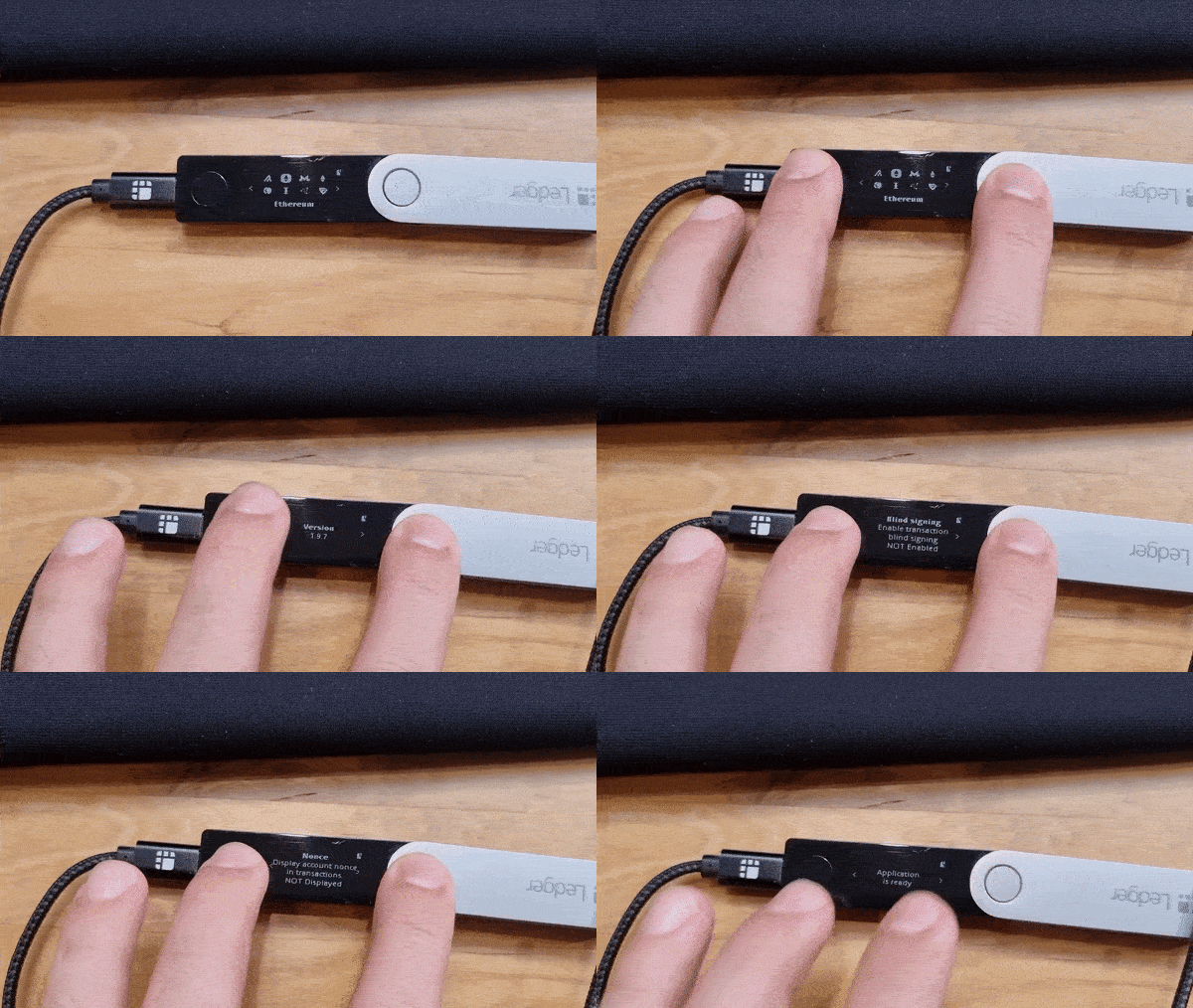
Caminhos de derivaçãoObserve o caminho de derivação usado pelo Ledger Live:O Ledger Live cria novas contas ETH no caminho: m/44’/60’/0’/0.
Fonte: support.ledger.com
Este artigo mostra o que é a Trezor Keep Metal de 24 palavras, como ele funciona e por que é essencial para proteger a seed da sua carteira, garantindo segurança
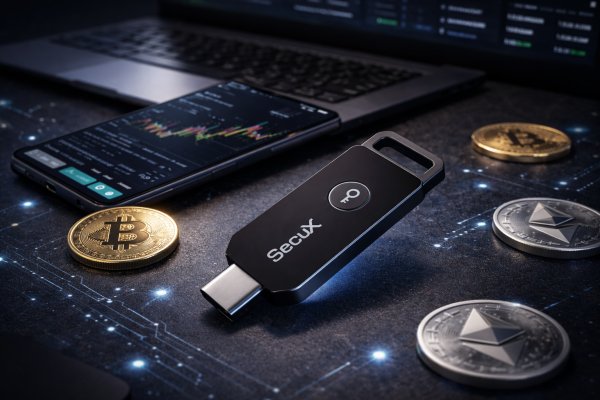
A PUFido é uma chave física única e impossível de clonar, usada para aumentar a segurança de contas em exchanges de criptomoedas, protegendo contra roubo de senhas e acessos não

Neste artigo, falamos sobre os vazamentos de dados, os riscos da exposição de informações pessoais e por que a proteção de dados é parte essencial da segurança no mundo cripto.

O artigo explica se usar uma carteira Bitcoin Only aumenta a segurança, mostrando as opções da Trezor e como a Ledger pode ter funcionamento semelhante ao instalar apenas o app
