Como Proteger Suas Contas com YubiKey e Passkeys: Guia Prático Passo a Passo
TutorialYubico
Publicado em 9 de Abril de 2026 · Tempo de leitura: 10 min
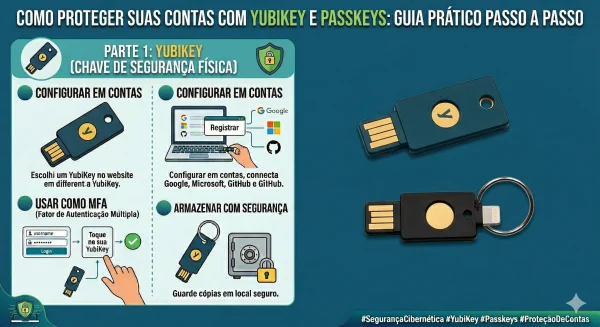
Comprou uma YubiKey e quer configurar? Este é o guia prático. Sem teoria — vamos direto ao passo a passo de como cadastrar sua YubiKey como passkey e chave de segurança FIDO2 nos serviços mais importantes: Google, Binance, Coinbase, Microsoft e GitHub. O processo leva menos de 10 minutos por serviço e transforma radicalmente a segurança das suas contas. Para entender a teoria por trás de passkeys e FIDO2, consulte nosso guia completo sobre passkeys.
1. Antes de Começar
Você vai precisar de:
🔑 Duas YubiKeys — uma para uso diário, outra como backup (explicamos o porquê na seção 9)
⏱️ ~10 minutos por serviço — configure os dois mais importantes primeiro: seu e-mail e sua principal exchange
💡 Ordem recomendada de proteção: (1) E-mail principal (Gmail/Outlook) — é a “chave mestra” para recuperar todas as outras contas. (2) Exchange principal de cripto. (3) Gerenciador de senhas. (4) Redes sociais e demais serviços.
2. Configurar o PIN FIDO2 da YubiKey
Antes de cadastrar passkeys, sua YubiKey precisa de um PIN FIDO2. Esse PIN é solicitado ao criar ou usar passkeys.
Baixe o Yubico Authenticator (gratuito) em yubico.com/products/yubico-authenticator — disponível para Windows, macOS, Linux, Android e iOS
Conecte sua YubiKey via USB (ou NFC no celular)
No menu lateral, selecione “Passkeys”
Clique em “Set PIN” (em “Manage”)
Defina um PIN de no mínimo 4 caracteres. Anote-o em local seguro — após 8 tentativas erradas, o FIDO2 da YubiKey é bloqueado e precisa ser resetado
Repita o processo na segunda YubiKey (backup)
3. Google / Gmail
Seu Gmail é a conta mais importante — se comprometido, o atacante pode resetar senhas de todos os outros serviços.
Faça login na sua conta Google em myaccount.google.com
Vá em Segurança → Passkeys e chaves de segurança
Clique em “Criar uma passkey”
Quando o navegador perguntar onde salvar, selecione “Usar outro dispositivo” ou “Chave de segurança USB” — não salve no PC
Conecte a YubiKey via USB e toque no sensor quando solicitado
Digite o PIN FIDO2 da YubiKey
Renomeie a chave (ex: “YubiKey 5C Principal”)
Repita os passos 3-7 com a segunda YubiKey (backup)
💡 Dica avançada: O Google oferece o Programa Proteção Avançada (APP) — o nível mais alto de segurança disponível, que exige chaves de segurança para login e restringe acesso de apps de terceiros. Ideal para quem tem alto volume em exchanges. Ative em landing.google.com/advancedprotection.
4. Binance
Faça login na Binance pelo navegador desktop (Chrome ou Edge recomendados)
Clique no ícone de perfil → Segurança
Localize “Passkeys (Biometria)” e clique em “Gerenciar”
Clique em “Adicionar passkey”
Quando o navegador perguntar o método, selecione “Chave de segurança USB”
Conecte a YubiKey, toque no sensor e digite o PIN FIDO2
Confirme com seu 2FA existente (Google Authenticator ou e-mail) e verifique via e-mail se solicitado
Renomeie a chave (ex: “YubiKey Binance”)
Repita com a segunda YubiKey
⚠️ Nota Binance: Ao remover uma passkey/chave de segurança da Binance, saques e P2P ficam bloqueados por 24 horas (medida de segurança). A Binance suporta YubiKey no app móvel (v2.60+) e no navegador desktop.
5. Coinbase
Faça login na Coinbase pelo navegador
Clique no ícone de perfil → Gerenciar conta → Segurança
Em “Verificação em duas etapas”, selecione “Chave de segurança”
Conecte a YubiKey, toque no sensor e digite o PIN FIDO2
Confirme com seu 2FA existente
Repita com a segunda YubiKey
6. Microsoft / Outlook
Acesse account.microsoft.com e faça login
Vá em Segurança → Opções de segurança avançadas
Clique em “Adicionar uma nova forma de entrar” → “Usar uma chave de segurança”
Selecione “Dispositivo USB”
Conecte a YubiKey, toque no sensor e defina ou insira o PIN FIDO2
Repita com a segunda YubiKey
7. GitHub
Faça login no GitHub e vá em Settings → Password and authentication
Em “Two-factor methods”, clique em “Security keys” → “Register new security key”
Dê um nome à chave e clique em “Add”
Conecte a YubiKey, toque no sensor e digite o PIN FIDO2
Repita com a segunda YubiKey
8. Outros Serviços Compatíveis
A lista de serviços que suportam YubiKey/FIDO2 cresce constantemente. Alguns dos mais relevantes:
Serviço
Onde configurar
Tipo de suporte
OKX
Segurança → 2FA → Chave de segurança
FIDO2 como 2FA / passkey
Kraken
Segurança → 2FA → Chave de segurança
FIDO2 como 2FA
Bybit
Segurança → Passkeys
Passkey / FIDO2
Apple (iCloud)
Configurações → Conta → Segurança → Chave de segurança
FIDO2 como 2FA
X (Twitter)
Configurações → Segurança → 2FA → Chave de segurança
FIDO2 como 2FA
Dropbox
Segurança → Verificação em duas etapas → Chave de segurança
FIDO2
1Password
Conta → Mais ações → Gerenciar 2FA
FIDO2 como 2FA
Bitwarden
Configurações → Verificação em duas etapas → FIDO2 WebAuthn
FIDO2
Para a lista completa e sempre atualizada, consulte passkeys.directory e o catálogo yubico.com/works-with-yubikey.
9. A Regra de Ouro: Sempre Duas Chaves
⚠️ A regra mais importante deste guia: Sempre cadastre duas chaves de segurança em cada serviço. Se perder a chave principal e não tiver backup cadastrado, você pode perder o acesso à conta permanentemente.
A configuração ideal:
🔑 Chave primária — no seu chaveiro, uso diário. Pode ser uma YubiKey 5C NFC (a mais versátil)
🔐 Chave backup — guardada em local seguro (cofre, gaveta trancada). Pode ser um modelo mais acessível como a Security Key NFC USB-C
Configure ambas ao mesmo tempo — cadastre as duas chaves em cada serviço logo no início. Se fizer um mês depois, inevitavelmente vai esquecer algum serviço.
Mantenha uma lista de todos os serviços onde cadastrou suas YubiKeys. Seu gerenciador de senhas (1Password, Bitwarden) é o lugar ideal para isso — crie uma nota segura chamada “YubiKey — Serviços cadastrados” com a lista atualizada.
Combinação recomendada:YubiKey 5C NFC como primária (USB-C + NFC + todos os protocolos) + Security Key NFC USB-C como backup (FIDO2 + NFC, mais acessível).
11. Perguntas Frequentes
Quantas passkeys uma YubiKey armazena?
Até 25 passkeys (credenciais residentes/discoverable). Credenciais não-residentes (FIDO U2F) não têm limite prático. Para a maioria dos usuários, 25 passkeys são suficientes para todas as contas críticas.
E se eu esquecer o PIN FIDO2?
Após 8 tentativas incorretas, o FIDO2 da YubiKey é bloqueado e precisa ser resetado — o que apaga todas as passkeys armazenadas. Por isso, anote o PIN em local seguro e tenha a segunda chave cadastrada como backup em todos os serviços.
YubiKey funciona no celular?
Sim. Modelos com NFC (5C NFC, 5 NFC, Security Key NFC) funcionam por aproximação no Android e iPhone. Basta encostar a chave na parte traseira do celular quando o serviço pedir autenticação.
Posso usar a mesma YubiKey em vários serviços?
Sim. Cada serviço cadastra uma credencial independente na YubiKey. Uma única chave pode proteger Google, Binance, Coinbase, Microsoft, GitHub e dezenas de outros serviços simultaneamente (até 25 passkeys + credenciais U2F ilimitadas).
A PUFido Clife Key também funciona nesses serviços?
Sim. A PUFido Clife Key é certificada FIDO2/U2F e funciona nos mesmos serviços. A diferença é que ela usa tecnologia PUF (Physically Unclonable Function), tornando-a impossível de clonar. Conecta via USB-C (sem NFC).
Onde comprar YubiKey no Brasil?
A KriptoBR é revendedora oficial Yubico no Brasil, com mais de 1,5 milhão de atendimentos desde 2017. Envio de São Paulo: entrega expressa (até 3 horas), retirada presencial e principais transportadoras + Super Premium DHL. Pagamento em até 6x sem juros ou 18x com juros.
Configure Sua YubiKey Hoje
Revenda oficial Yubico no Brasil. Duas chaves, 10 minutos, e suas contas ficam imunes a phishing.
Tutorial Yubico Publicado em 9 de Abril de 2026 · Tempo de leitura: 10 min Comprou uma YubiKey e quer configurar? Este é o guia prático. Sem teoria — vamos
Educacional Segurança Publicado em 9 de Abril de 2026 · Tempo de leitura: 11 min Sua identidade digital está espalhada por centenas de servidores que você não controla. Cada login,
Adicione uma camiseta no carrinho para liberar o desconto. Depois aplique o cupom CAMISETAGRÁTIS no checkout. Ganhe até R$ 79,90 OFF em compras acima de R$ 799.