
O que é Proof-of-Work
Proof-of-Work (PoW), ou Prova de Trabalho, é um algoritmo de consenso para redes de blockchain que é o modelo de consenso subjacente do Bitcoin. Bitcoin é a criptomoeda que foi pioneira no uso de PoW. Em um alto nível, PoW
Manual Trezor Suite: Enviando pagamentos na Trezor model T
Este guia visa mostrar como enviar pagamentos via Trezor Suite. Este guia se aplica a Trezor model T (Me leve para o tutorial da Trezor One). Para enviar pagamentos, conecte seu dispositivo Trezor, escolha a criptomoeda na guia Accounts no

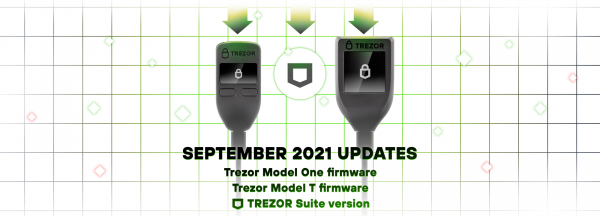
Trezor Suite e atualizações de firmware em setembro de 2021 já disponíveis!
Uma nova versão do Trezor Suite (21.9.2) e firmware para as hardwallets Trezor Model T (2.4.2) e Trezor One (1.10.3) agora estão disponíveis. Inicie o Trezor Suite e siga as instruções na tela para aplicar as atualizações. Essas atualizações são

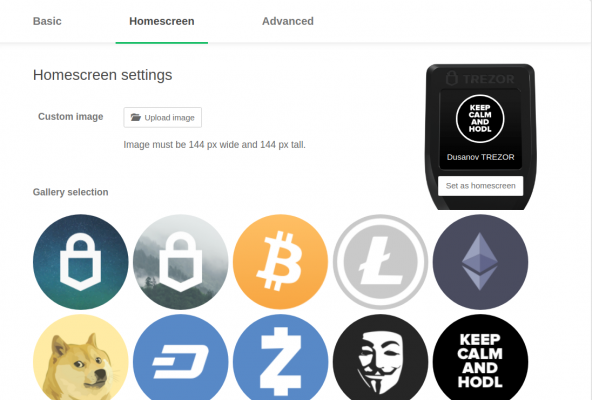
Manual Trezor Suite: Homescreen, personalizar a tela inicial da sua Trezor
Este artigo visa mostrar como alterar/personalizar a tela inicial do dispositivo Trezor T e Trezor One, tal alteração é fácil e permite que você identifique imediatamente se o dispositivo foi trocado ou adulterado. Acesse o site do Trezor Suite ou abra o aplicativo desktop,

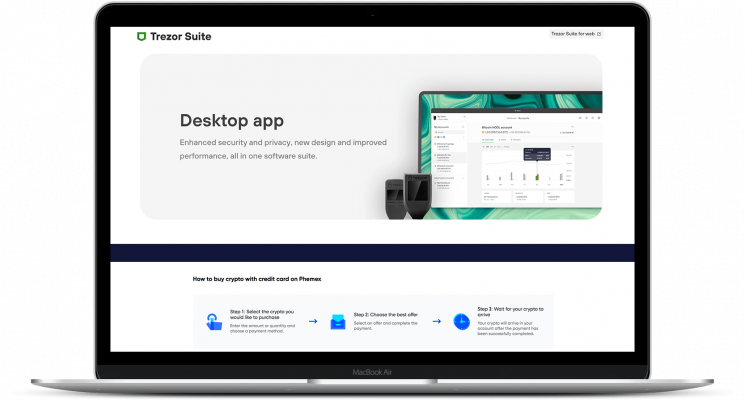
Manual Trezor Suite: Conhecendo a interface do seu novo Trezor Suite
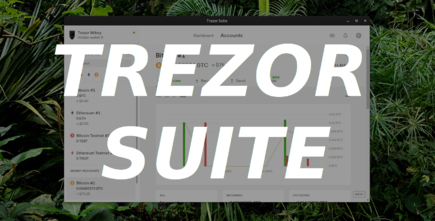
Este artigo visa apresentar a interface do Trezor Suite e suas funções básicas. Recursos e funções específicas serão explicados com mais detalhes em artigos separados. Painel O Painel é a primeira tela que você verá depois de iniciar o Trezor

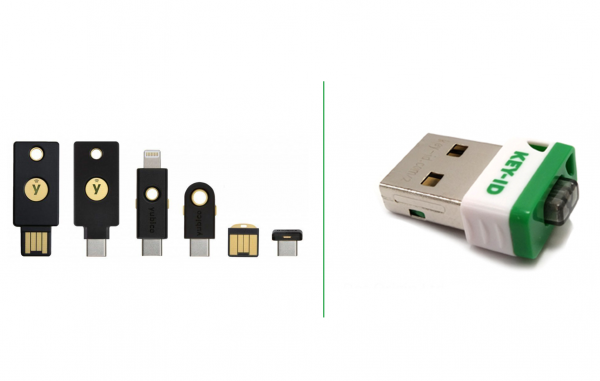
Guia definitivo Yubikey vs Key-ID
YubiKey NFC (Security Key) Compre a sua aqui YUBIKEY 5 SERIES Compre a sua aqui KEY-ID Compre a sua aqui Conexão *Verifique na página do modelo as especificações Certificação Design e durabilidade Funções de Segurança Especificações criptográficas Gerenciadores de senha

Not Your Your Keys, Not Your Coins: Qual a importância de ser dono das suas chaves
Principais Pontos: “Not Your Keys, Not Your Coins” é uma expressão popular no mundo das criptomoedas – e muito importante nisso. Sem possuir suas chaves, você não estaria realmente no controle de suas moedas. Curioso para saber por quê? Bem,

Melhores práticas ao usar uma hardware wallet
Principais conclusões Existem cinco regras de ouro básicas: – Nunca compartilhe sua frase de recuperação de 24 palavras, em qualquer forma, com ninguém.– Nunca, jamais, armazene sua frase de recuperação em um computador ou smartphone.– Mantenha sua frase de recuperação

SecuX W20 – WalletConnect
WalletConnect para tokens ETH e ERC-20 WalletConnect é um protocolo de código aberto para conectar aplicativos descentralizados a carteiras móveis com leitura de código QR ou deep linking. * Disponível apenas no aplicativo iOS SecuX Mobile. Comece a usar WalletConnect

SecuX W20 – Binance Smart Chain (BSC)
Criar uma conta Binance Smart Chain Clique em Binance Smart Chain account no painel esquerdo Crie uma conta BSC Clique no botão “Adicionar / Excluir Tokens” Marque o token BEP-20 que deseja adicionar. Depois, clique no botão “OK”. Os tokens

Restaurar sua Ledger usando sua frase de recuperação
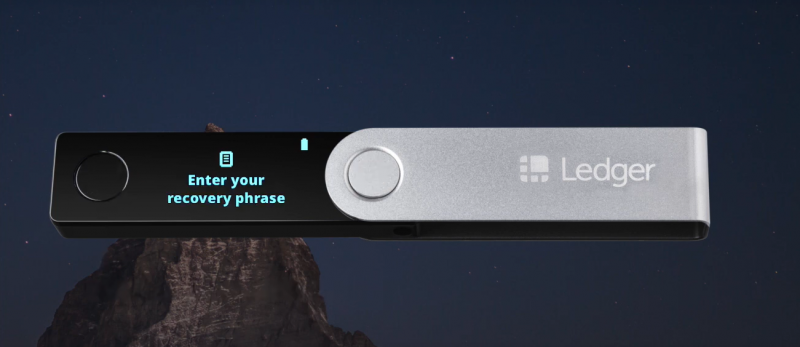
Restaure um dispositivo Ledger de sua frase de recuperação para restaurar, substituir ou fazer backup de sua carteira de hardware Ledger. O dispositivo Ledger irá recuperar as chaves privadas apoiadas por sua frase de recuperação confidencial. Como alternativa, configure como

Compre e troque criptomoeda pela Trezor Suite usando o Invity
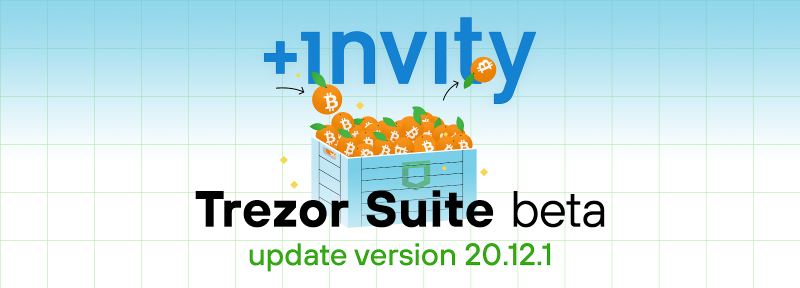
As coisas ficam mais fáceis quando você o que deseja. É exatamente por isso que o Trezor Suite está se esforçando para ser o primeiro e último lugar para criptomoeda, e tornando-o mais fácil de trabalhar. Hoje, uma nova atualização

BitBox 08.2021 – Atualização Cristallina
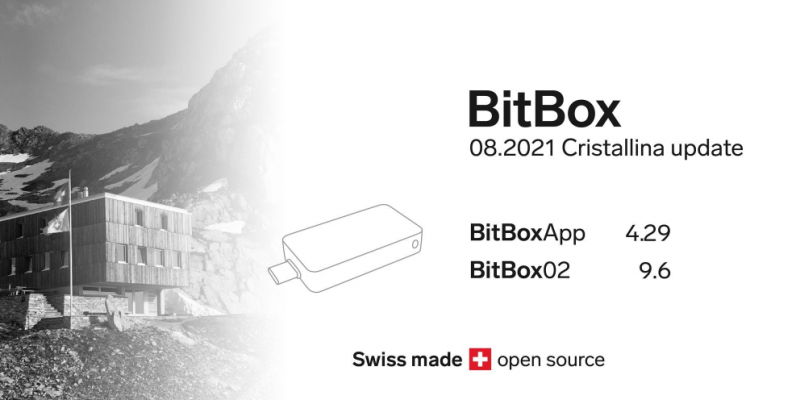
Stack sats sem KYC adicional mais facilmente com suporte ao Address Ownership Proof Protocol. Capanna Cristallina Desta vez, batizamos nossa atualização do BitBox02 em homenagem a uma cabana na montanha que foi escolhida por alguns bitcoiners suíços, o Baden Bitcoin

SecuX W20 – Como conectar no Computador (Bluetooth e USB)
Compatibilidade de computador e navegador Sistemas Operacionais recomendados: – Mac OS 10.13.6+– Windows 10+,– Linux ou– Chrome OS Navegador: – Chrome V.71 + Conecte com USB ou Bluetooth Conectando USB: 1. Desbloqueie sua carteira SecuX com seu PIN 2. Conecte

Como proteger ativos digitais: independência financeira na era do Bitcoin
Cuidar da criptomoeda exige um conjunto diferente de responsabilidades dos investidores do que os ativos tradicionais. Um grande problema para o dinheiro antigo é a confiança; as instituições financeiras fornecem os mecanismos necessários para proteger os depósitos, e o público concorda em

SecuX W20 – Funções do dispositivo
Bluetooth 1. Pressione o ícone Bluetooth para ativar a função Bluetooth. 2. As funções Bluetooth na SecuX e no celular/tablet/computador precisam ser ativadas para permitir o emparelhamento. 3. Uma OTP de 6 dígitos (senha de uso único) será gerada na

SecuX W20 – Recupere uma Carteira Existente
PASSO 1 – LIGUE NOTA: A carteira precisa ser carregada por pelo menos 2 horas antes da configuração. PASSO 2 – CONFIGURAÇÃO DO PIN NOTA: Evite incluir os seguintes itens em seu PIN: Sequências de números simples, como 1234 ou

SecuX W20 – Configuração de uma nova carteira
PASSO 1 – Ligue NOTA: A carteira precisa ser carregada por pelo menos 2 horas antes da configuração. PASSO 2 – Configuração do PIN NOTA: Evite incluir os seguintes itens em seu PIN: Sequências de números simples, como 1234 ou

SecuX W20 – Aplicando Firmware
Importante Tenha suas 24 palavras de recuperação e senha (se tiver uma configurada) disponíveis, caso o processo de recuperação seja necessário durante ou após a atualização do firmware. Certifique-se também de que sua carteira SecuX está conectada com segurança ao

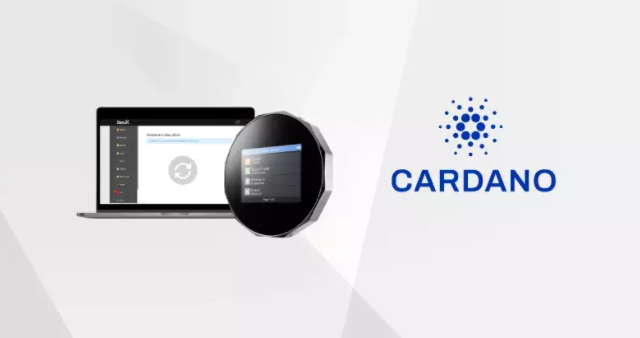
SecuX W20 – Portal Cardano (ADA)
[title style=”center” text=””] Importante 1 – O Portal ADA só pode ser acessado por meio do aplicativo da Web SecuXess. 2 – Seu portfólio ADA não aparecerá no dispositivo SecuX. 3 – O dispositivo de carteira SecuX é usado apenas