Tutorial Trezor Suite: Modo de Recuperação Avançado (Somente na Trezor One)

Ao contrário da Standard Recovery (Recuperação Padrão), a Recuperação Avançada obscurece completamente as letras inseridas no computador. Em vez de escrever palavras inteiras em uma ordem embaralhada, você irá inserir letras individuais no PIN-pad. O computador nunca saberá qual letra está sendo inserida, pois a disposição do PIN-pad muda constantemente.

Verificando o backup da sua Trezor One:

  • Abra o aplicativo Trezor Suite no desktop (alternativamente, você pode usar o Trezor Suite web).
  • Conecte sua Trezor inicializada e insira seu PIN.
  • No Trezor Suite, vá para a página de Configurações do Dispositivo, que pode ser acessada por:

    • O ícone de engrenagem de Configurações no canto superior direito do Suite, depois escolha  ‘Device’ (Dispositivo) no menu
    • Clique no nome do seu dispositivo Trezor no canto superior esquerdo do Suite e selecione o ícone de engrenagem de Configurações, que o levará diretamente à página de  ‘Device Settings’ (Configurações do Dispositivo)

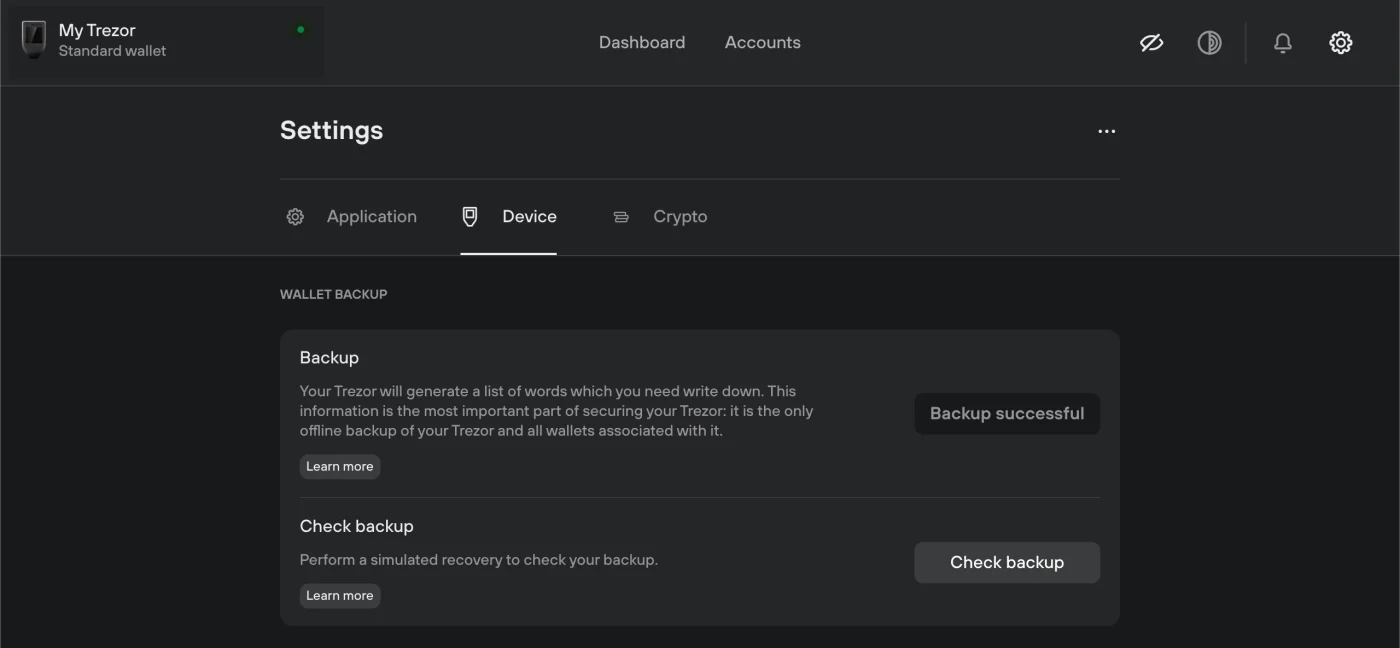
  • No menu de Configurações do Dispositivo, navegue até o primeiro conjunto de opções chamado  ‘Wallet Backup’ (Backup da Carteira) — aqui você encontrará o item Check backup (Verificar backup):
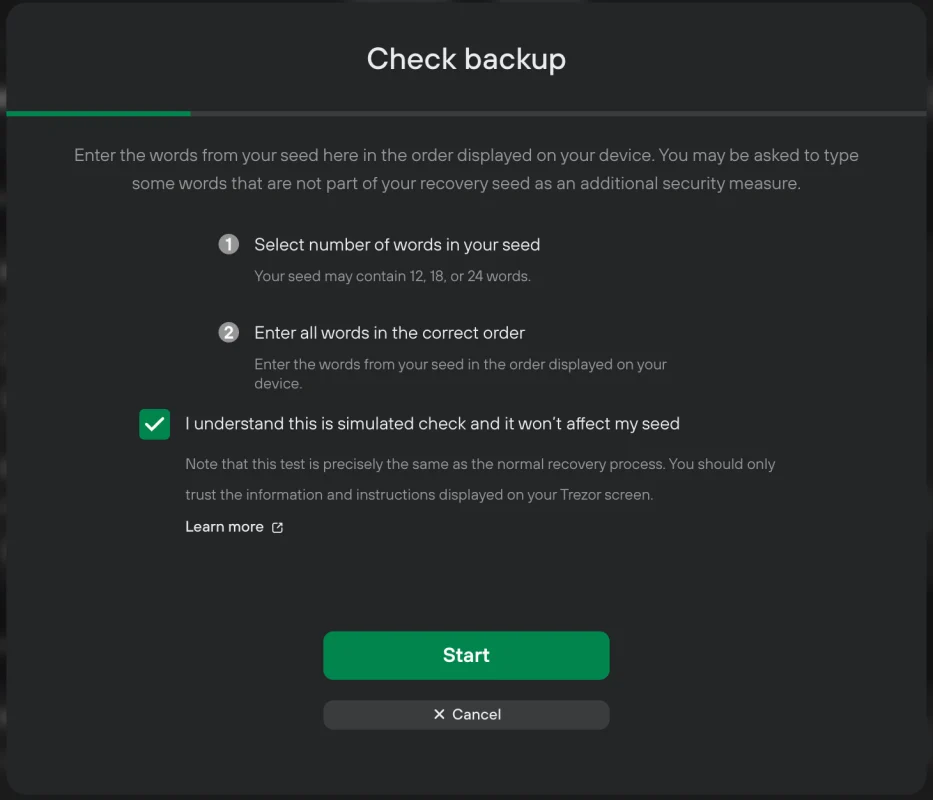
  • Na janela  Check backup (Verificar backup), marque a caixa ‘I understand’  (Eu entendo) e, em seguida, clique em  Start (Iniciar):
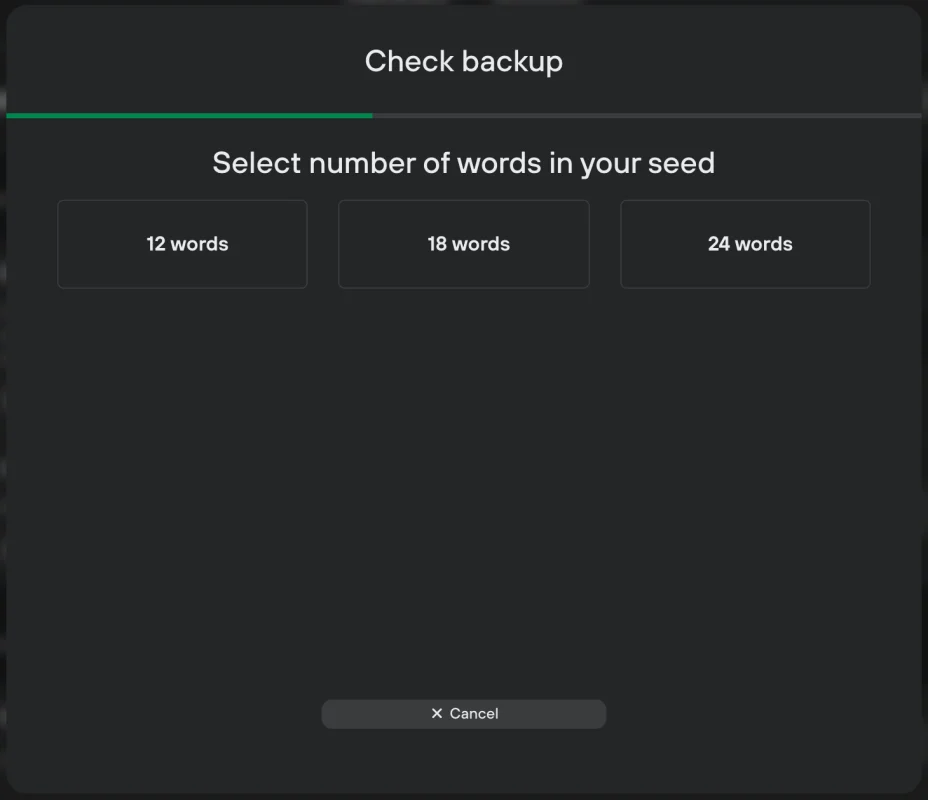
  • Em seguida, você será solicitado a selecionar o número de palavras na sua semente (o padrão para a Trezor One é 24 palavras).
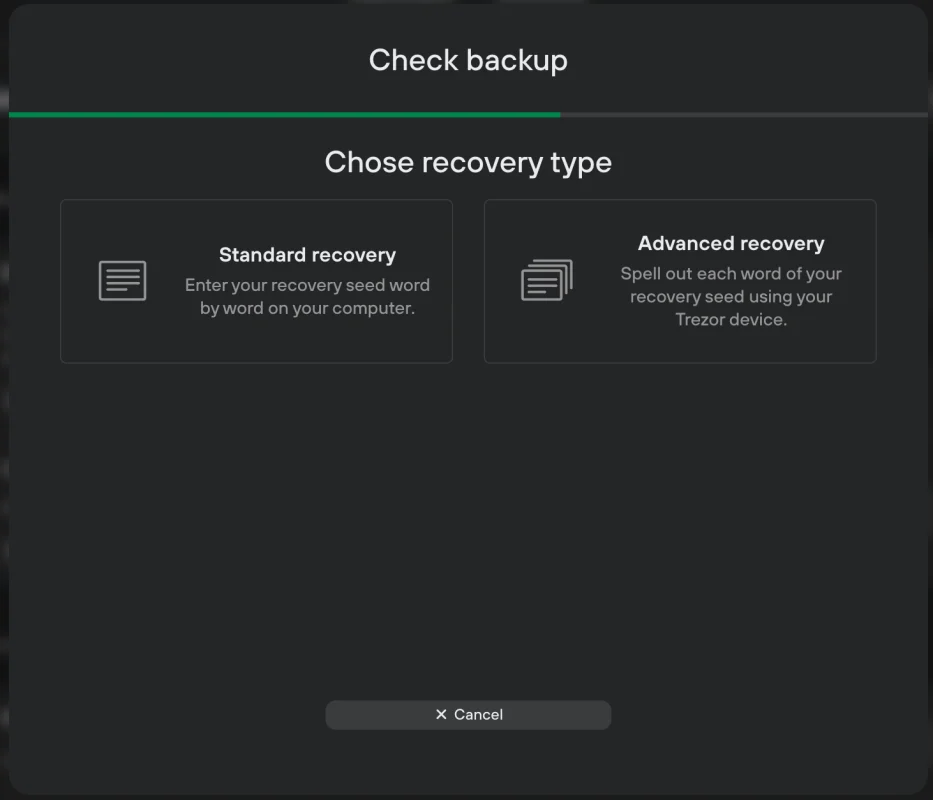
  • Depois de selecionar o número de palavras na sua Semente de Recuperação, escolha Advanced recovery (Recuperação Avançada) (informações para Recuperação Padrão aqui >>).
  • Em seguida, você será solicitado a inserir seu PIN:
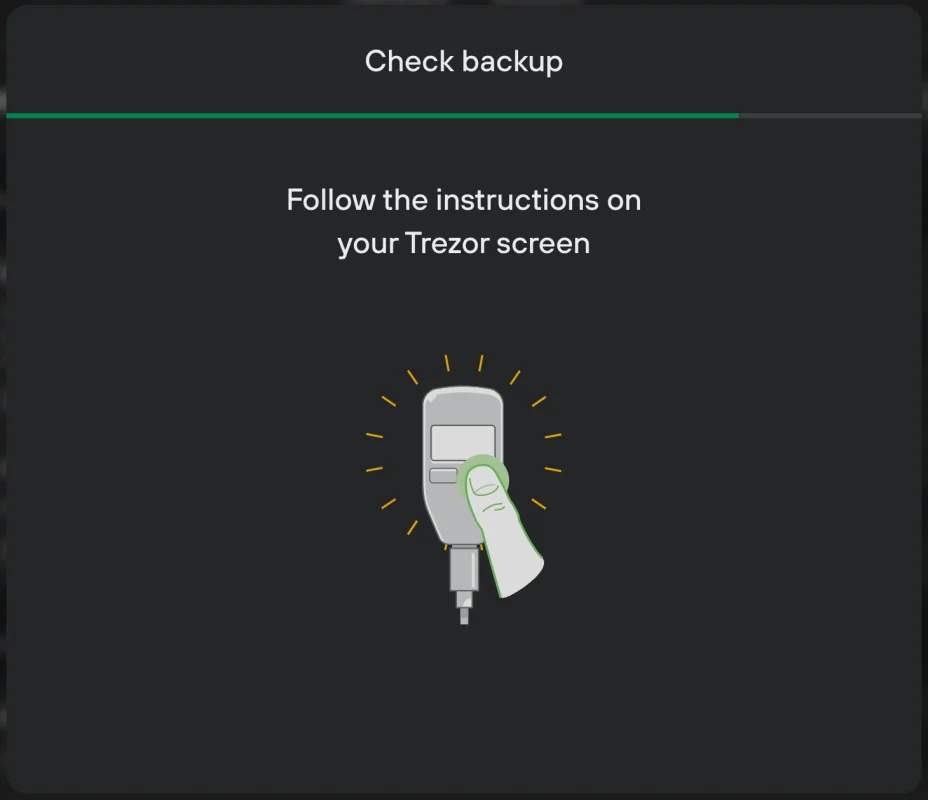
  • Em seguida, você será solicitado a verificar a tela da sua Trezor, que indicará qual palavra específica deve ser inserida através do teclado exibido no Trezor Suite, de acordo com a posição das letras mostradas na tela da sua Trezor.
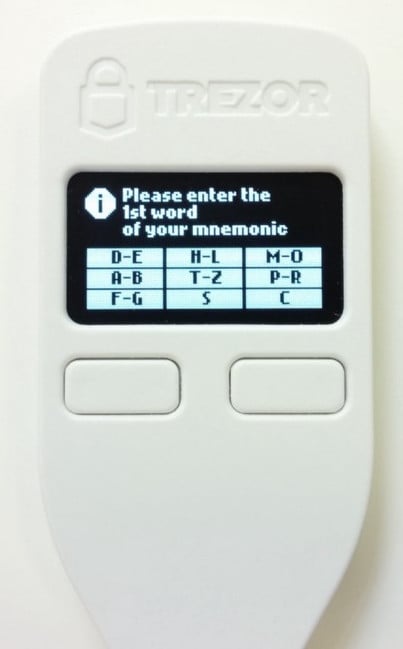
  • A tela do dispositivo Trezor mostra um teclado virtual composto por nove botões, cada um atribuído a uma, duas ou até três letras:
  • Escolha a letra clicando no botão correspondente no seu computador – observe que o layout das letras muda a cada entrada.
  • Você precisa digitar as quatro primeiras letras de cada palavra. Cada letra deve ser selecionada individualmente. Por exemplo, digamos que a nossa primeira palavra seja “heavy”. Você precisaria clicar na seguinte sequência de botões: H-L >> HA-HE >> HEA >> heavy.
  • Depois de inserir todas as palavras na ordem especificada, você será orientado a verificar a tela da sua Trezor One, que deve exibir a mensagem “The seed is valid and MATCHES the one in the device” (A semente é válida e CORRESPONDE à que está no dispositivo).
  • Você pode então pressionar o botão direito no seu dispositivo para ‘Confirm’ (Confirmar).
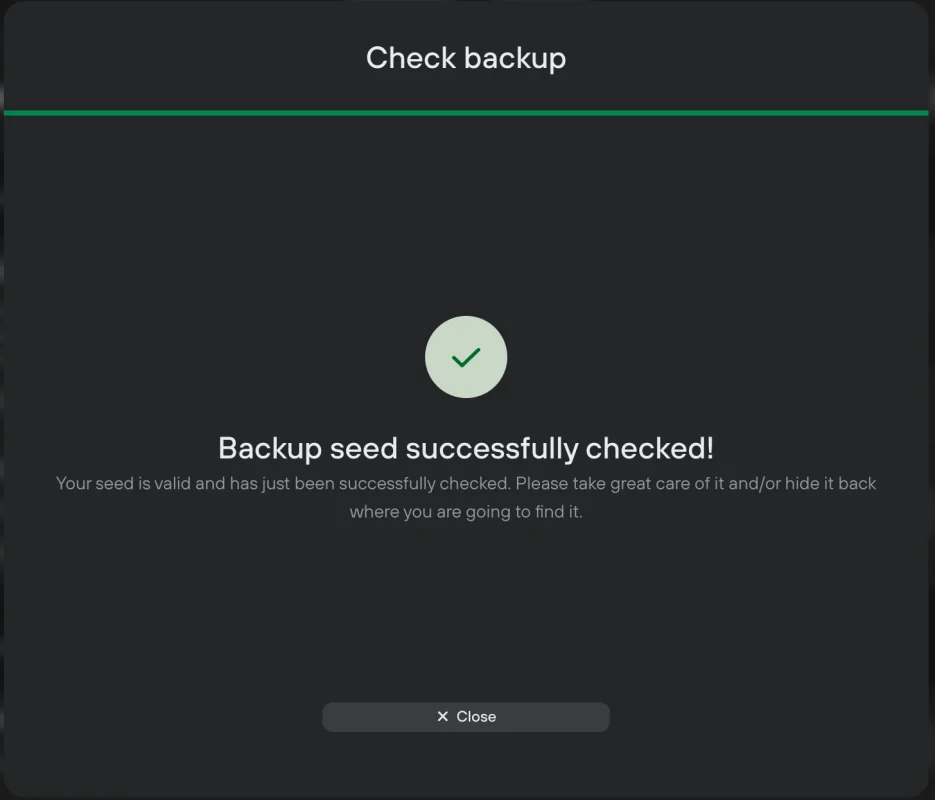
  • Em seguida, você receberá uma confirmação final de que o teste de Recuperação Avançada foi um sucesso:
  • Você pode clicar no botão Fechar, e então será redirecionado de volta para a página de Configurações do Dispositivo no Suite.

Trezor One apagada / não inicializada

Se for a primeira vez que você está usando o dispositivo, ou se você realizou um reset de fábrica e apagou todos os dados do dispositivo, basta acessar a opção  ‘Advanced Recovery’ (Recuperação Avançada) durante a etapa e ‘Recover wallet from seed’ (Recuperar carteira a partir da semente) na configuração do dispositivo.

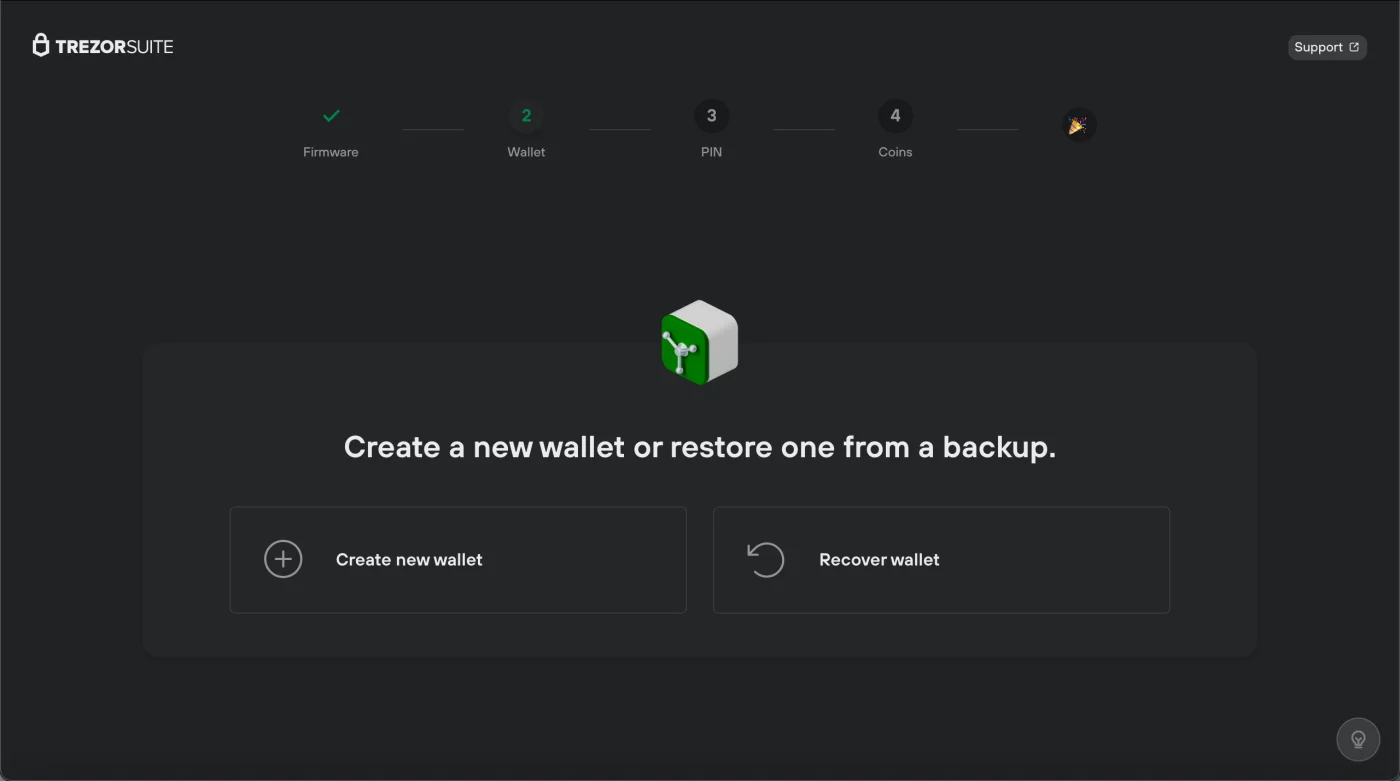
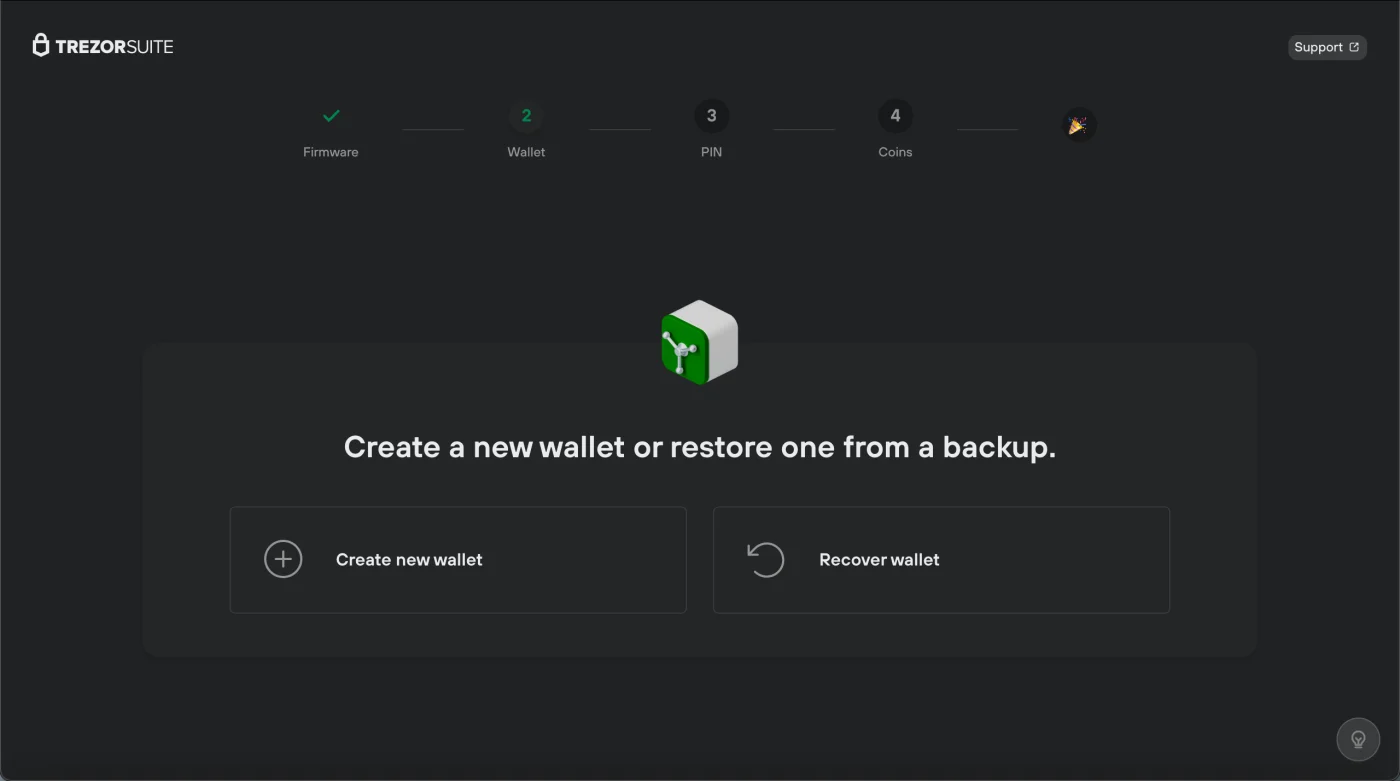
  • Durante a segunda etapa da configuração da sua Trezor One (a primeira etapa é a instalação do firmware), escolha a opção Recover wallet (Recuperar carteira):
  • Após selecionar  ‘Recover wallet’ (Recuperar carteira), você verá a janela ‘Recover wallet from seed’ (Recuperar carteira a partir da semente), que solicitará que você selecione o número de palavras na sua Semente de Recuperação (o padrão para a Trezor One é 24 palavras).
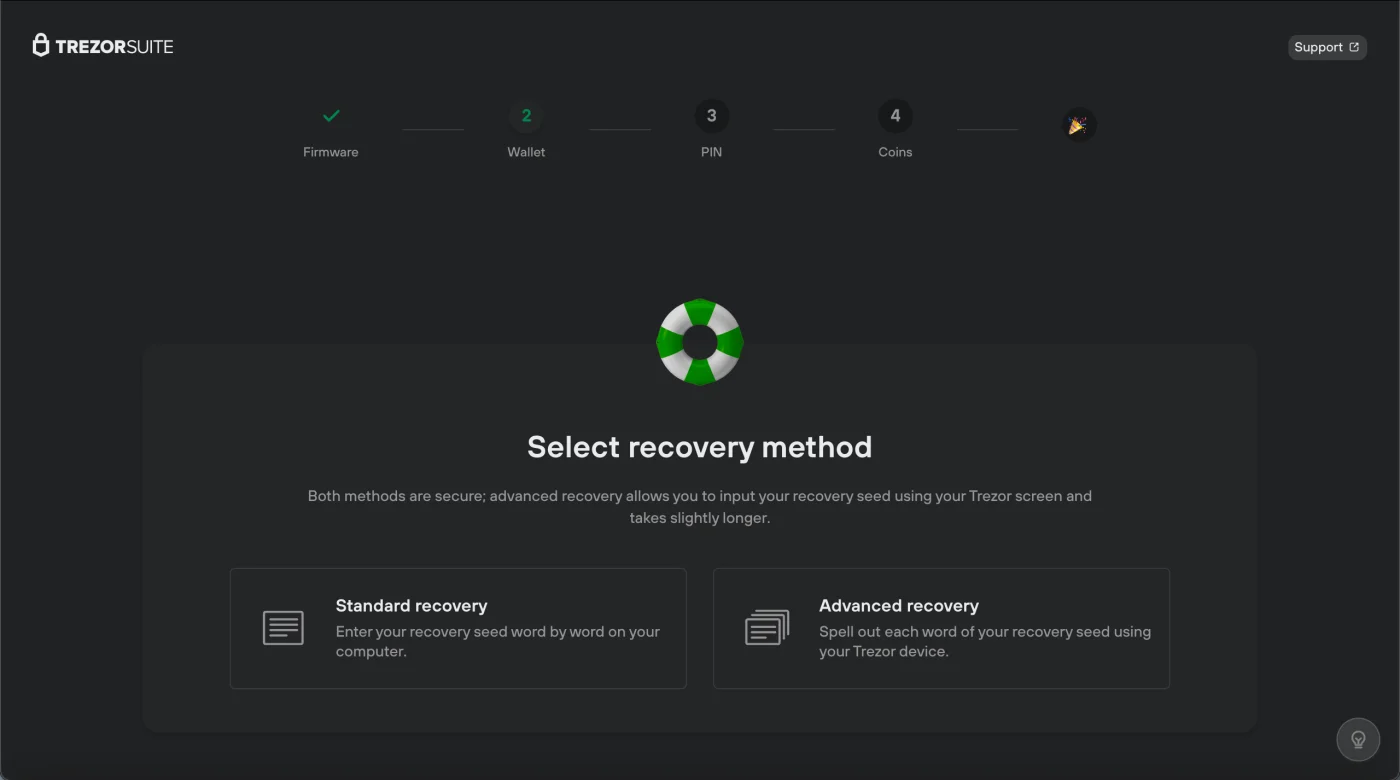
  • Você pode então escolher a opção de Advanced recovery (Recuperação Avançada):
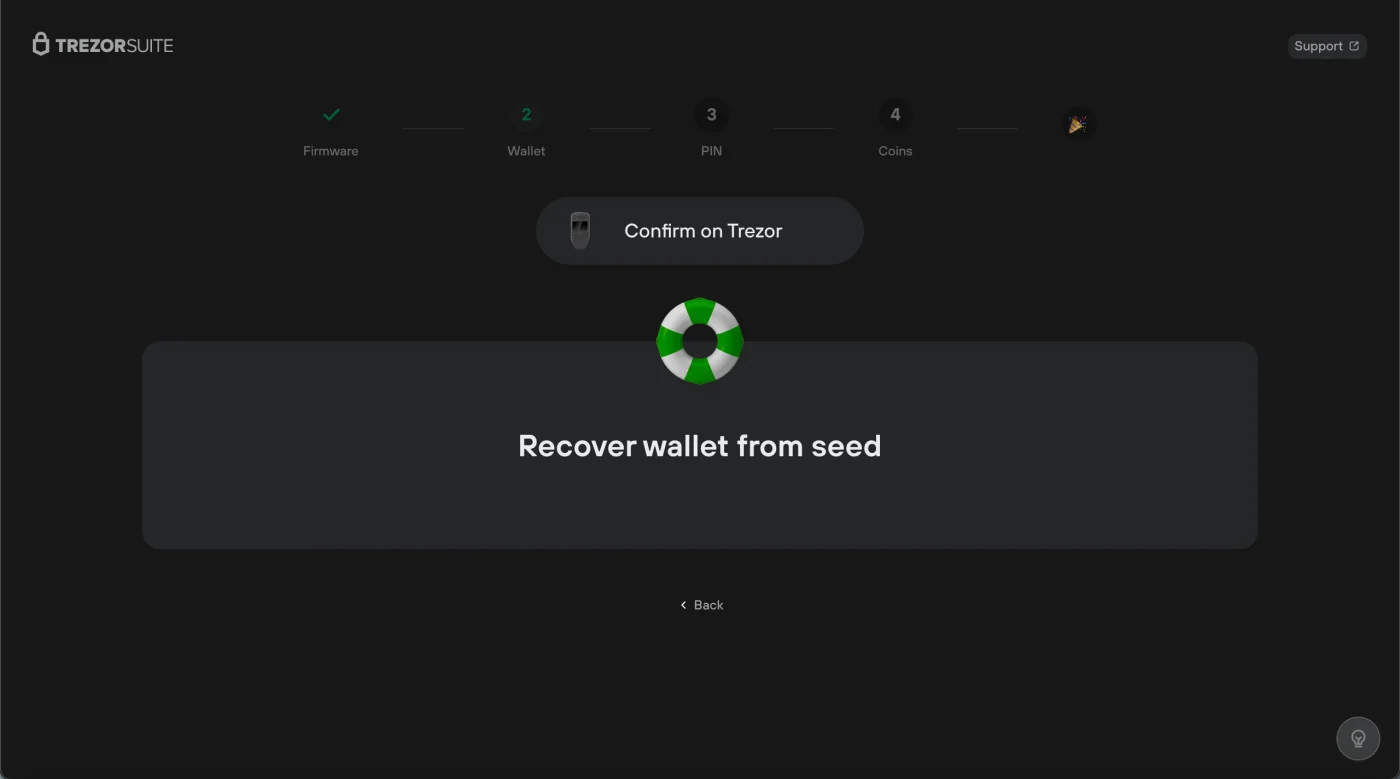
  • Após selecionar ‘Advanced recovery’  (Recuperação Avançada), você será solicitado a pressionar o botão Confirmar no dispositivo.
  • Em seguida, você precisará usar a matriz cega para inserir sua semente de recuperação:
  • Depois de inserir com sucesso todas as palavras da sua Semente de Recuperação, clique em Continuar.
  • Em seguida, você será solicitado a definir um novo PIN para o seu dispositivo:
  • Clique em Set PIN (Definir PIN) e, em seguida, ‘Confirme’ a ação no dispositivo quando solicitado:
  • Você pode então escolher seu novo PIN usando a matriz cega:
  • Em seguida, você será solicitado a repetir seu PIN.
  • Depois de fazer isso, você verá a janela ‘PIN definido’.
  • Após clicar em Continuar, você será direcionado para a janela ‘Ativar Moedas’, onde poderá escolher quais criptomoedas serão exibidas no Trezor Suite. Essa configuração pode ser alterada a qualquer momento, juntamente com outras configurações (avançadas).
  • Quando estiver satisfeito com a sua seleção de moedas ativas, basta clicar em Concluir configuração e pronto!

Compartilhe este artigo nas redes sociais

Veja outras categorias

Artigos relacionados

Artigo

Segurança de Dados Pessoais

Neste artigo, falamos sobre os vazamentos de dados, os riscos da exposição de informações pessoais e por que a proteção de dados é parte essencial da segurança no mundo cripto.

Leia mais

CUPOM

EXCLUSIVO

TA ON!

Utilize o cupom: CAMISETAGRÁTIS, para compras acima de
R$ 799 e ganhe até R$ 79,90 de desconto em qualquer camiseta.